Win10 任務列、開始選單、通知中心透明/毛玻璃效果怎麼調?設定 > 個人化 > 色彩 > 「讓開始功能表、工作列與動作中心透明」一鍵切換
Windows 10 預設啟用任務列/開始選單/通知中心的透明/亞克力模糊效果,視覺層次豐富但會消耗少量 GPU 資源與電力。筆電使用者若追求續航,或偏好純色任務列的使用者,可在「個人化」設定中一鍵關閉;桌機使用者通常建議保留開啟以獲得最佳視覺體驗。
操作步驟
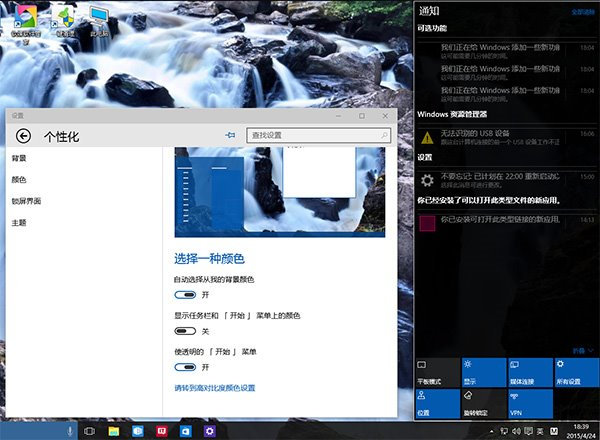
- 開啟「設定」(Win + I)> 「個人化」> 「色彩」。
- 找到「讓開始功能表、工作列與動作中心透明」(早期版本翻譯為「使透明的 [開始] 功能表」)。
- 切換滑桿:
▸ 開啟:啟用透明/毛玻璃效果 (預設)。
▸ 關閉:任務列/開始/通知中心變為純色 (依「選擇您的模式」淺/深色)。
💡 進階補充
- 省電影響:關閉透明效果可略微降低 GPU 合成負載,筆電續航可能增加 1~3%,效果因硬體而異。
- 深色/淺色模式搭配:同頁面的「選擇您的模式」(淺色/深色/自訂) 決定關閉透明時的純色底色。
- 高對比度模式:啟用高對比度主題時,透明效果會自動停用。
- 登錄編輯器替代法:
HKEY_CURRENT_USER\SOFTWARE\Microsoft\Windows\CurrentVersion\Themes\Personalize > EnableTransparency = 1 (開) / 0 (關),適合腳本/群組原則部署。
根據使用場景 (筆電省電 vs 桌機視覺) 與個人喜好,在「個人化 > 色彩」中靈活切換任務列透明效果,兼顧美觀與續航。