Windows 10 預設將 Microsoft Edge 設為預設瀏覽器,但許多用戶習慣使用 Chrome、Firefox 或其他第三方瀏覽器。Win10 將預設應用程式設定集中在「設定」應用中,無法像舊版本直接在瀏覽器內一鍵設定。以下提供詳細步驟與截圖說明。
操作步驟
- 點擊「開始」按鈕,選擇齒輪圖示「設定」。

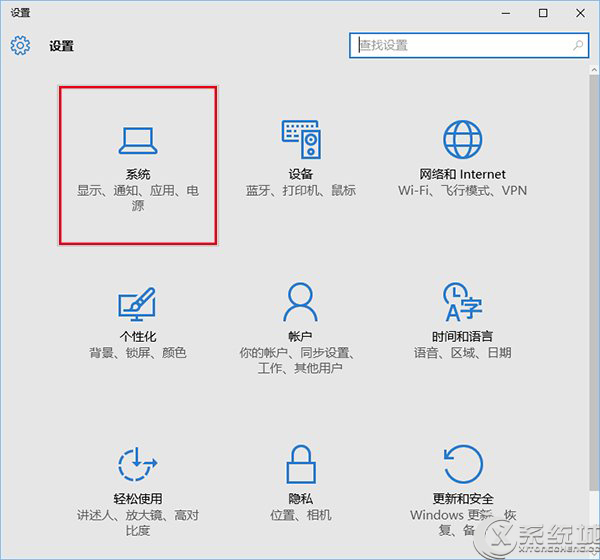
- 在設定視窗點選「系統」。
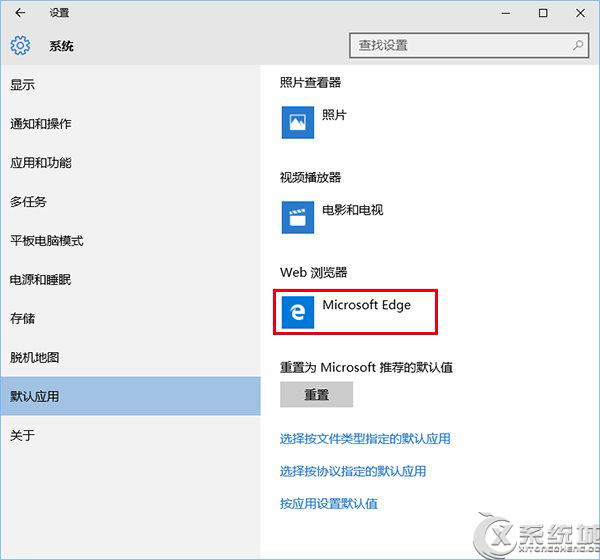
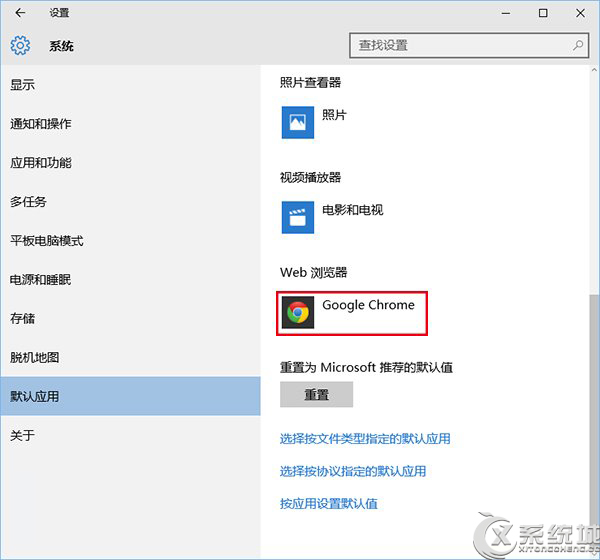
- 左側選單選「預設應用程式」,右側找到「網頁瀏覽器」區塊,目前顯示為 Microsoft Edge。
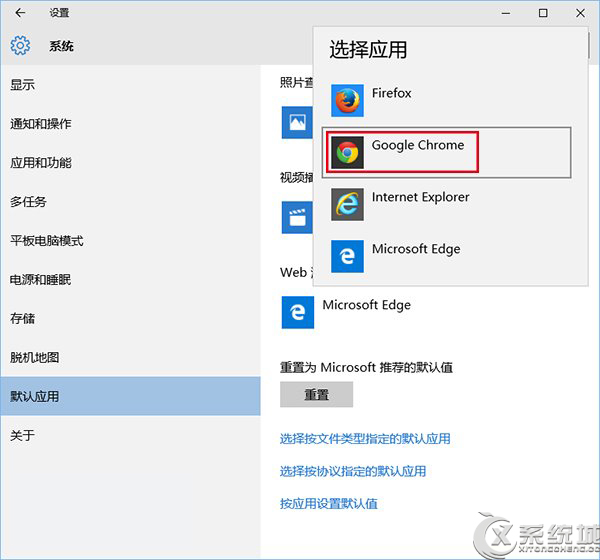
- 點擊目前的預設瀏覽器圖示,彈出已安裝的瀏覽器清單,選擇想設為預設的瀏覽器(如 Google Chrome)。
- 完成後,「網頁瀏覽器」即顯示為新選擇的瀏覽器圖示。
補充說明
- 若清單中沒有目標瀏覽器,請先確認該瀏覽器已正確安裝並至少啟動過一次。
- 部分瀏覽器(如 Chrome)首次啟動時會詢問是否設為預設,若點選「稍後再說」,仍可依上述步驟手動設定。
- 此設定僅影響目前登入的使用者帳戶。
常見問題
Q:為什麼我在瀏覽器裡點「設為預設」沒反應?
A:Windows 10 為了統一管理,強制要求透過系統設定變更預設應用,瀏覽器內建按鈕僅會導向設定頁面,無法直接完成變更。