Windows XP Windows 7 Windows 2003 Windows Vista Windows 綜合教學 Linux 系統教學
Windows 10 Windows 8 Windows 2008 Windows NT Windows Server 電腦軟體教學

Win10 查看本機 IP 位址:CMD 指令與圖形介面雙軌教學

編輯:Windows 10 系統介紹

確認本機 IP 位址是網路除錯、遠端連線、伺服器架設的基礎操作。Win10 提供命令列 ipconfig 與設定 App 兩種查看方式,本文完整說明兩者步驟與進階參數。

方法一:CMD 指令 (最快、資訊最完整)

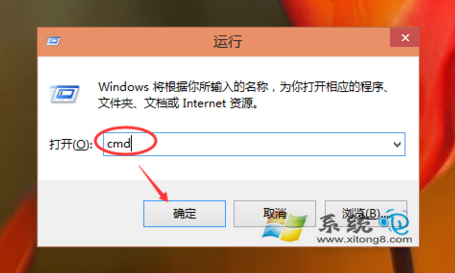
  1. Win+R → cmd → Enter。
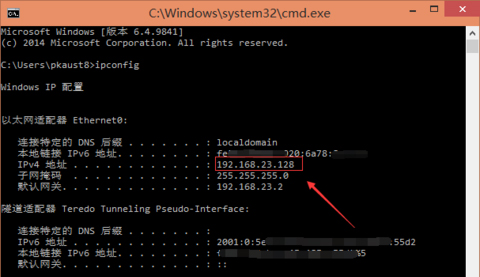
  2. 輸入 ipconfig → 顯示基本資訊 (IPv4、子網路遮罩、預設閘道)。
  3. 輸入 ipconfig /all → 顯示完整資訊:
    • 實體位址 (MAC)
    • DHCP 啟用/租約資訊
    • DNS 伺服器
    • IPv6 位址
    • 網路卡描述/名稱

方法二:設定 App 圖形介面 (適合不習慣指令者)

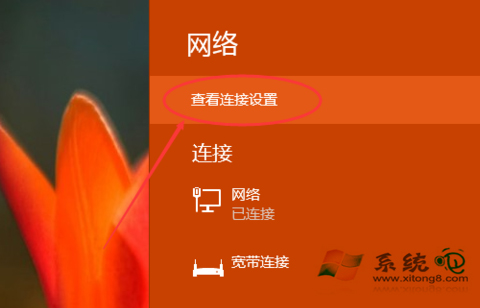
  1. 右下角網路圖示右鍵 →「開啟網路與網際網路設定」。
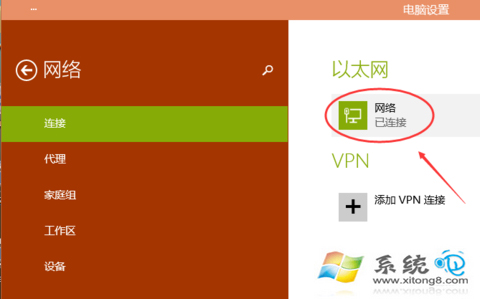
  2. 點擊「乙太網路」或「Wi-Fi」→「硬體內容」/「網路與共用中心」→「變更介面卡設定」。
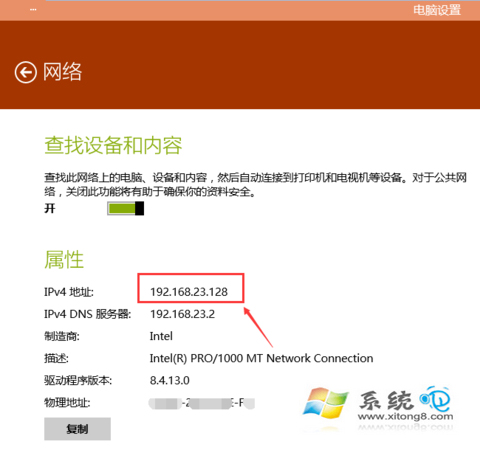
  3. 右鍵作用中介面卡 →「狀態」→「詳細資料」→ 查看 IPv4 位址、子網路遮罩、預設閘道、DNS 伺服器。

進階指令與技巧

指令用途
ipconfig /release釋放 DHCP 租約
ipconfig /renew重新申請 DHCP 租約
ipconfig /flushdns清除 DNS 快取 (解決網頁打不開)
ipconfig /displaydns顯示 DNS 快取內容
ipconfig /registerdns重新註冊 DNS 記錄
getmac快速查看所有介面卡 MAC 位址
netsh interface ip show configPowerShell 風格查看 IP 設定

公網 IP vs 私網 IP

  • ipconfig 顯示為 私網 IP (192.168.x.x、10.x.x.x、172.16~31.x.x)。
  • 查看公網 IP:瀏覽器搜尋「我的 IP」、或 curl ifconfig.me、nslookup myip.opendns.com resolver1.opendns.com。

  • 路由器後方裝置對外均顯示同一公網 IP,靠 NAT 區分內部裝置。
Copyright © Windows教程網 All Rights Reserved