Windows XP Windows 7 Windows 2003 Windows Vista Windows 綜合教學 Linux 系統教學
Windows 10 Windows 8 Windows 2008 Windows NT Windows Server 電腦軟體教學

Win10 群組原則「命名空間已定義」彈窗修復:刪除衝突 ADMX 檔案徹底解決

編輯:Windows 10 系統介紹

Win10 專業版/企業版用戶開啟「群組原則編輯器」(gpedit.msc) 時,若彈出「命名空間 '...' 已經被定義為儲存區中另一個檔案的目標命名空間」錯誤,雖點擊「確定」後仍可操作,但每次啟動都彈窗極為困擾。根因是 PolicyDefinitions 目錄下存在重複/衝突的 ADMX 範本檔(常見為 Microsoft-Windows-Geolocation-WLPAdm.admx)。
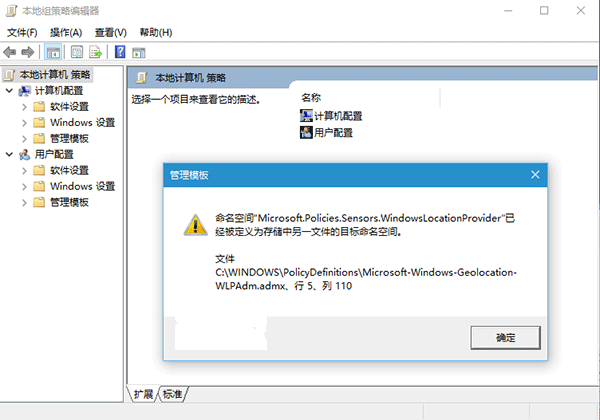
群組原則命名空間錯誤彈窗

修復步驟

  1. 開啟檔案總管,前往 C:\Windows\PolicyDefinitions\。
  2. 尋找 Microsoft-Windows-Geolocation-WLPAdm.admx 檔案並 刪除(建議先剪貼至桌面備份)。
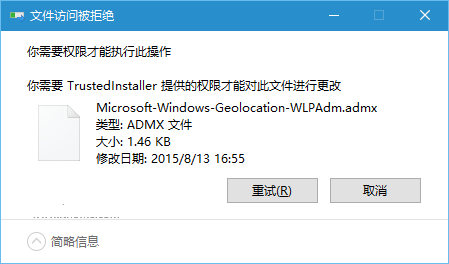
  3. 若提示「檔案存取被拒絕/需要權限」,需取得檔案擁有權:
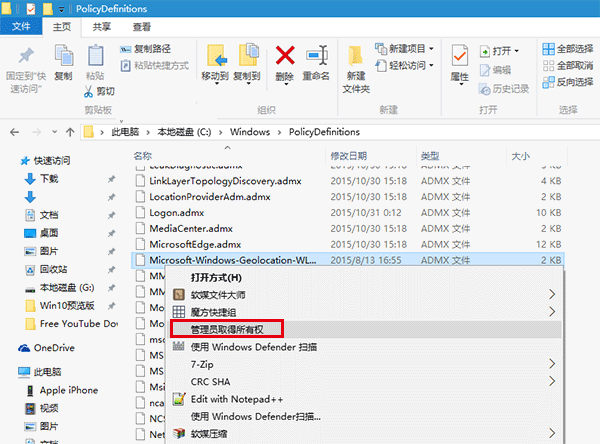
PolicyDefinitions 目錄下的 ADMX 檔案

取得擁有權並刪除(使用軟媒魔方/手動)

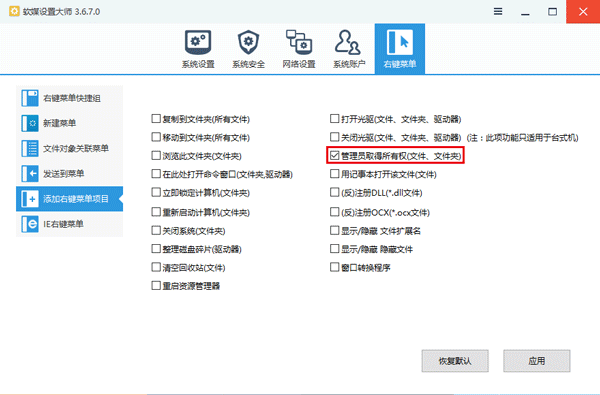
  1. 安裝「軟媒魔方」>「設定大師」>「右鍵選單」> 勾選「管理員取得所有權」。
  2. 回到 PolicyDefinitions 目錄,右鍵該 ADMX 檔 > 選擇 「管理員取得所有權」。
  3. 奪權完成後,再次刪除該檔案(或移至回收站以便復原)。
軟媒魔方設定大師加入取得所有權
右鍵選單取得所有權

驗證與回滾

  • 重新開啟 gpedit.msc,彈窗應不再出現。
  • 若刪除後發現其他群組原則設定異常,可從回收站還原該 ADMX 檔案。目前社群回報無明顯副作用。
Copyright © Windows教程網 All Rights Reserved