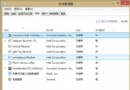
Remote Registry(遠端登錄)服務允許網路上的其他電腦修改本機的登錄檔設定。雖然在企業管理環境有其用途,但對一般家用或辦公電腦而言,這是一個潛在的安全風險——惡意軟體或駭客可能利用此服務遠端竄改系統設定、植入惡意程式碼。建議一般使用者將其停用。
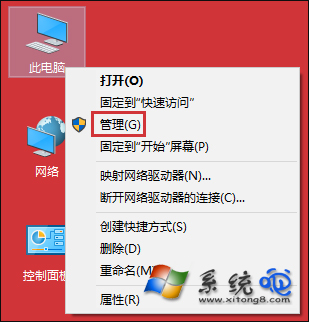
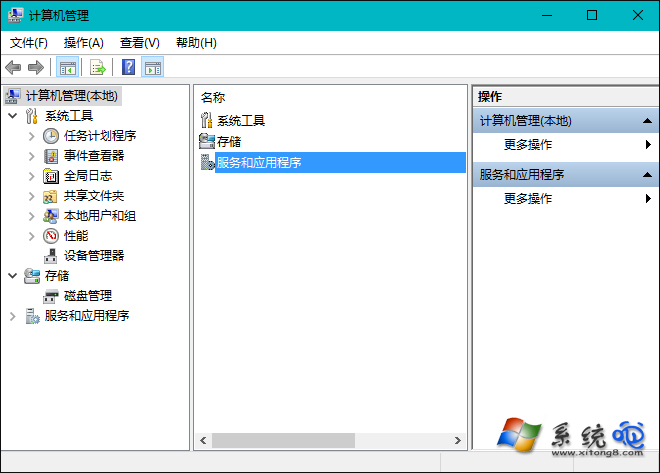
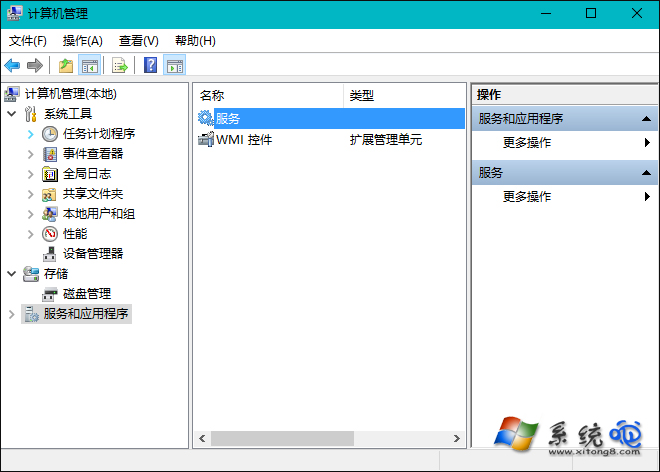
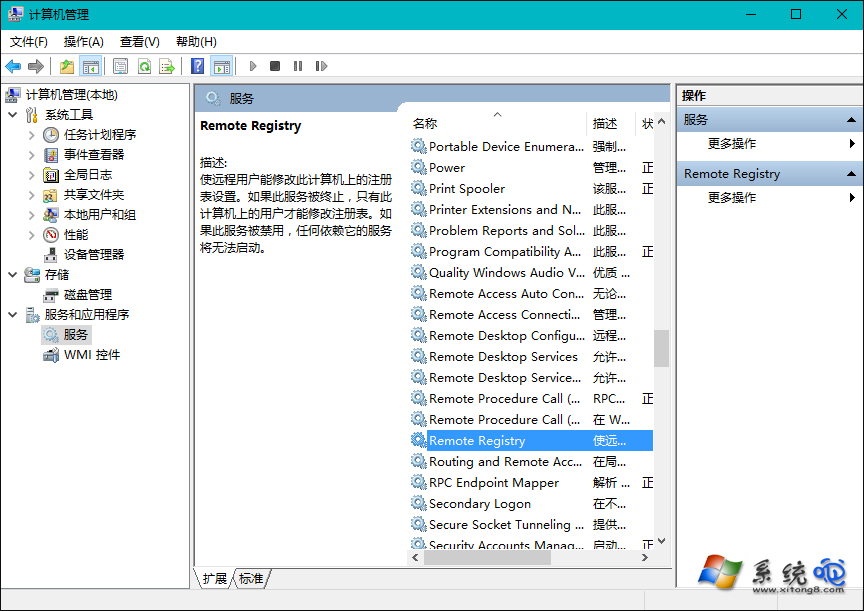
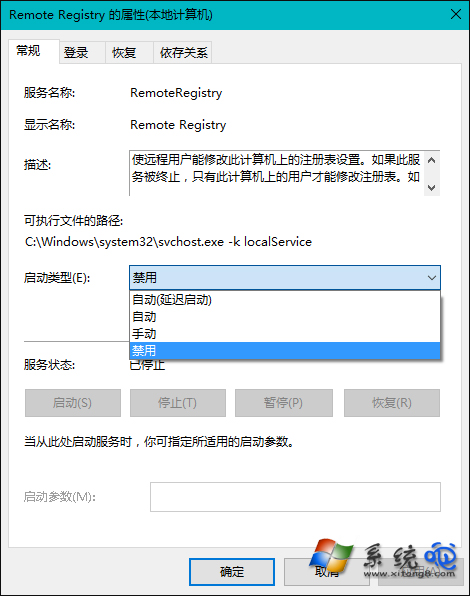
停用此服務後,任何依賴它的功能(如遠端登錄檔編輯、某些企業管理工具)將無法運作。若您的電腦屬於受管企業環境,請先諮詢 IT 管理員再決定是否停用。
Windows 10 使用 YY 語音有迴音解決:關閉麥克風監聽、增強、調整等級、允許獨佔模式
Windows 10 正式版亮點一次看:跨裝置、小娜、Edge、Hello 全解析
Win10 Mobile RS2 14926 已知問題彙總與硬體重置解決方案:Lumia 650 安裝失敗、操作中心無法滑關、熱點失效、PIN/SIM 問題
Win10 將應用程式安裝至非系統盤 (D/E 盤/外接硬碟/U 盤):設定→系統→儲存體→更改新應用儲存位置
安裝 Win 10 前必知 9 大常識:金鑰、語言、過期、虛擬機、配置、更新、下載來源、檔案保留、多系統