Windows XP Windows 7 Windows 2003 Windows Vista Windows 綜合教學 Linux 系統教學
Windows 10 Windows 8 Windows 2008 Windows NT Windows Server 電腦軟體教學

Win10 將應用程式安裝至非系統盤 (D/E 盤/外接硬碟/U 盤):設定→系統→儲存體→更改新應用儲存位置

編輯:Windows 10 系統介紹

Windows 10 允許將 Microsoft Store 下載的 UWP 應用安裝至非系統分區 (甚至外接 USB/行動硬碟),緩解 C 盤空間壓力,特別適合 64GB/128GB 小容量 SSD 筆電/平板。
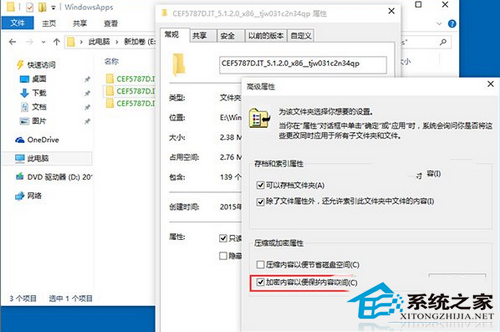
儲存體設定更改應用安裝位置

設定新應用預設安裝位置

  1. Win+I → 「系統」 → 「儲存體」。
  2. 右側「更多儲存體設定」區塊 → 「變更新內容儲存位置」 (或「新應用程式將儲存至:」下拉選單)。
  3. 在「新應用程式將儲存至:」選擇目標磁碟 (D:、E:、外接硬碟盤符) → 「套用」。

自動建立的資料夾結構

切換後,系統在目標磁碟根目錄自動建立三個隱藏/系統資料夾:

  • WindowsApps:**核心應用程式檔案** (經加密,僅系統可讀取,保護知識產權與資料安全)。
  • WpSystem:**應用資料/快取/設定** (每個應用獨立沙箱)。
  • [電腦名稱]:**使用者設定檔資料** (非加密,包含應用產生的文件、下載等)。

重要特性與限制

特性說明
不需格式化目標分區原有資料保留,系統只建立上述資料夾
外接儲存裝置支援USB 隨身碟/行動硬碟/SD 卡均可,但需 **NTFS/exFAT** 格式 (FAT32 不支援權限/加密)
裝置拔除後應用不可用拔除外接硬碟 → 該裝置上安裝的應用無法啟動,系統其餘功能正常;重新插入 → 恢復正常
網路磁碟機不支援不可指定 NAS/SMB/映射網路磁碟機
已安裝應用不會自動遷移設定生效僅對**新安裝**應用;舊應用需「解除安裝 → 重新安裝」遷移 (早期版本「移動」按鈕常失效)
加密保護WindowsApps 內檔案經 EFS/BitLocker 級加密,裝置遺失不洩露應用程式碼;但使用者設定檔資料夾未加密 (早期版本),敏感資料勿存

遷移已安裝應用 (手動)

  1. 設定 → 應用程式 → 安裝的應用程式 → 找到目標應用 → 「解除安裝」。
  2. 重新開啟 Microsoft Store → 搜尋該應用 → 「安裝」 → 將自動安裝至新設定位置。

適用場景建議

  • 小容量 SSD 筆電/平板 (64/128GB):將大型遊戲、影音、辦公應用安裝至 SD 卡/外接硬碟,C 盤保留系統核心。
  • 多系統共用資料盤:D 盤安裝通用應用,雙系統 (Win10/Win11/Linux) 共用應用層 (需相容性測試)。
  • 便攜式工作環境:加密外接 SSD 安裝開發工具、辦公套件,插拔即用,電腦不留痕跡。
Copyright © Windows教程網 All Rights Reserved