Windows XP Windows 7 Windows 2003 Windows Vista Windows 綜合教學 Linux 系統教學
Windows 10 Windows 8 Windows 2008 Windows NT Windows Server 電腦軟體教學

Win10 原版系統安裝完整教學(UEFI + NT6 安裝器)

編輯:Windows 10 系統介紹

使用微軟官方原版 ISO 透過 UEFI 開機安裝 Win10,配合 PE 環境下的 NT6 安裝器(如 WinNTSetup),可實現乾淨、無捆綁的純淨系統部署,支援雙系統共存。
準備工作

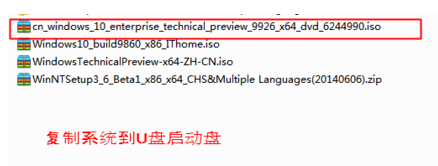
  • 官方 Win10 ISO 檔案(微軟官網下載)。
  • UEFI 可開機 USB 隨身碟(建議用 Rufus 或 Ventoy 製作)。
  • PE 系統(如微 PE、優啟通等)整合在 USB 中。

安裝流程

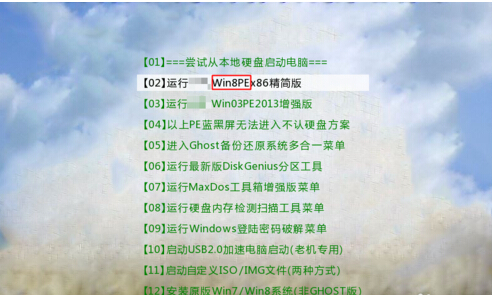
  1. 開機快速按 F12(或 F8/Esc 視主機板而定)選擇 USB 開機,進入 PE 選單選擇一項 PE 進入桌面。

UEFI 開機選單選擇 USB

PE 選單

PE 桌面

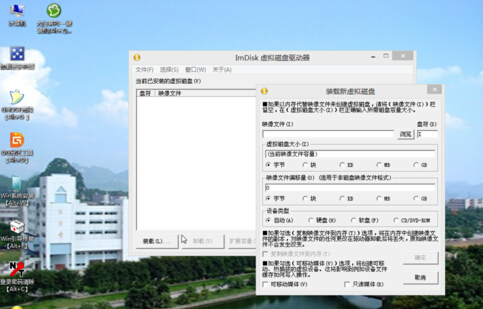
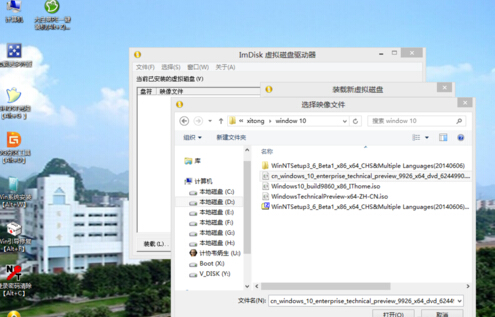
  1. PE 桌面掛載虛擬光碟機載入 Win10 ISO(或直接雙擊 ISO 掛載)。

虛擬光碟機掛載 ISO

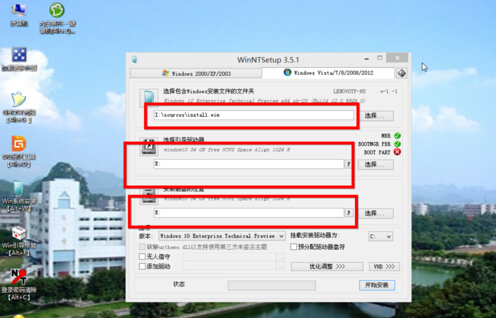
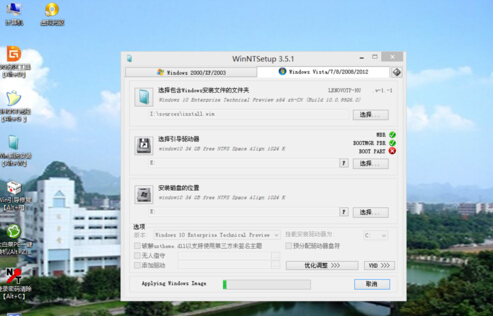
  1. 執行 PE 內建的「WinNTSetup」或「NT6 安裝器」。
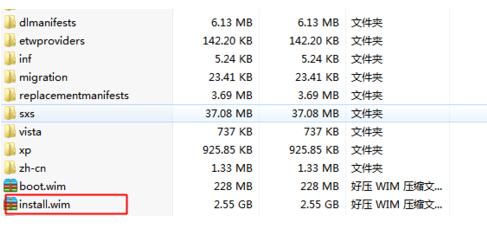
  2. 「映像檔」選擇掛載後的 ISO 內 sources\install.wim(或 .esd)。
  3. 「引導磁碟」選擇系統保留分區(通常 100-500MB,標示「系統保留」或「EFI」)。
  4. 「安裝磁碟」選擇目標分區(通常為 C:,安裝雙系統時選其他空白分區)。

WinNTSetup 參數設定1

WinNTSetup 參數設定2

  1. 點選「開始安裝」,後續保持預設,PE 階段完成提示重啟。

開始安裝

  1. 重啟後進入 Windows 官方 OOBE 設定(區域、鍵盤、帳戶、隱私權),完成即進入桌面。

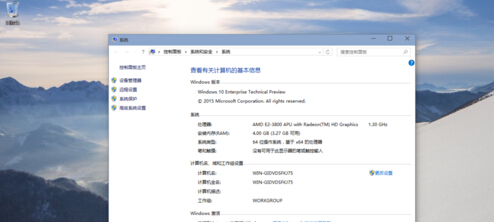
OOBE 設定完成進入桌面

提示: 安裝前請備份重要資料。雙系統建議先安裝舊版 Windows 再安裝 Win10,引導管理較簡單。若需驅動程式,可準備驅動包在 PE 階段注入或安裝後自動更新取得。
Copyright © Windows教程網 All Rights Reserved