筆電升級 Win10 後,螢幕亮度鍵失效、滑桿消失或調整無反應,常因獨顯驅動與系統亮度介面衝突。透過登錄表停用獨顯亮度介面即可恢復系統原生調節。
現象分析
- 安全模式下卸載獨顯驅動 → 亮度可調 → 確認非硬體故障。
- 重裝獨顯驅動後亮度再次失效 → 驅動程式攔截了亮度控制介面。
登錄表修復步驟
- Win+R →
regedit 開啟登錄表編輯器。
- 定位至:
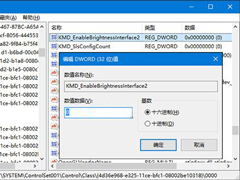
HKEY_LOCAL_MACHINE\SYSTEM\ControlSet001\Control\Class\{4d36e968-e325-11ce-bfc1-08002be10318}
- 展開該金鑰下的子鍵
0000、0001(可能只有 0000)。
- 在每個子鍵中尋找 KMD_EnableBrightnessInterface2 (DWORD),將值改為 0。
若不存在 → 右鍵新建 DWORD (32 位元) → 命名 KMD_EnableBrightnessInterface2 → 值設 0。
- 重新啟動電腦,亮度鍵與滑桿應恢復正常。
原理說明
此鍵值控制顯示卡驅動是否提供自有亮度介面。值為 1 時驅動程式接管亮度控制,但部分驅動實作不完整導致系統介面失效;設為 0 強制使用 Windows 核心亮度堆疊,相容性最佳。
補充建議
- 優先更新顯示卡驅動至廠商最新版(NVIDIA/AMD/Intel 官網),新版驅動多已修正此問題。
- 若登錄表修改無效,嘗試在裝置管理員→顯示卡→右鍵「更新驅動程式」→「瀏覽電腦尋找驅動程式」→「讓我從電腦上的裝置驅動程式清單中選擇」→ 選 Microsoft 基本顯示介面卡驅動測試。