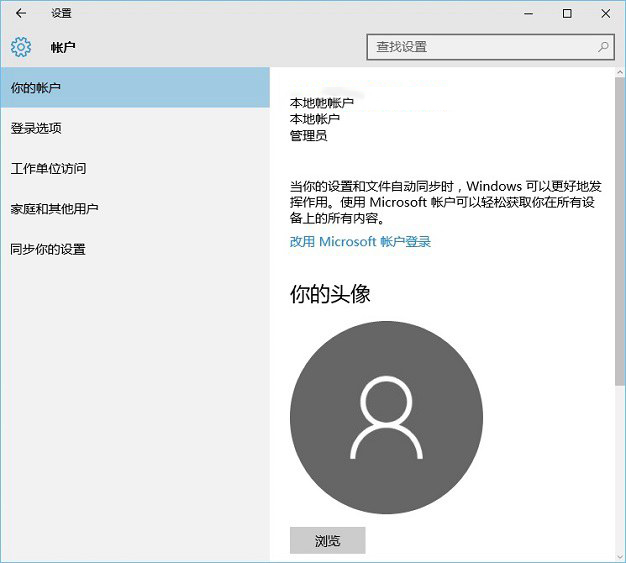
Win10 設定介面無法直接改本地帳號名稱,需用控制台或電腦管理兩條路徑。
方法一:控制台使用者帳戶 (全版本適用)
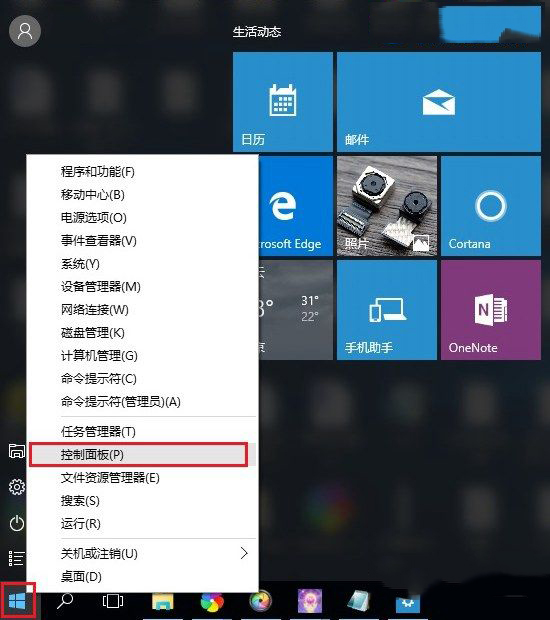
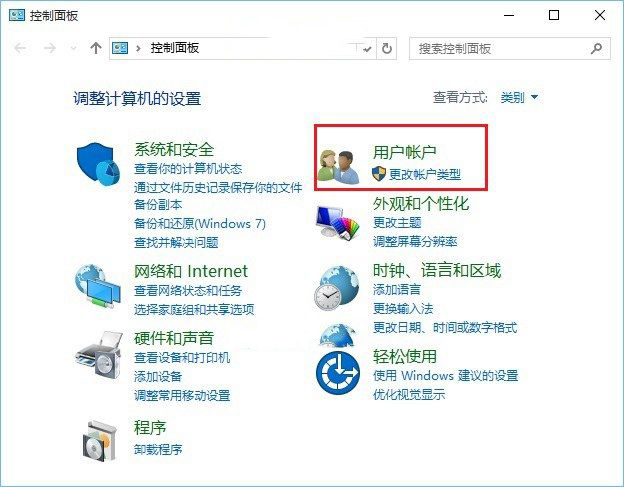
- 右鍵「開始」→「控制台」
- 「使用者帳戶」→「變更帳戶類型」
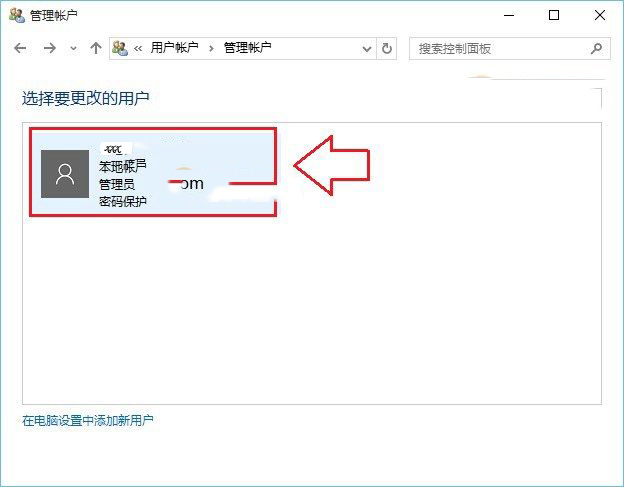
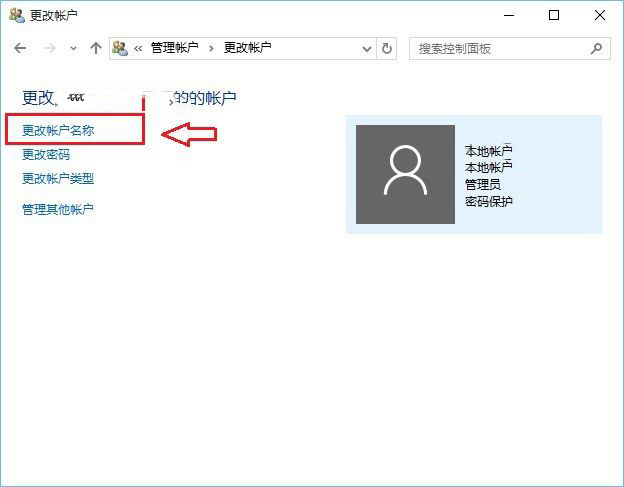
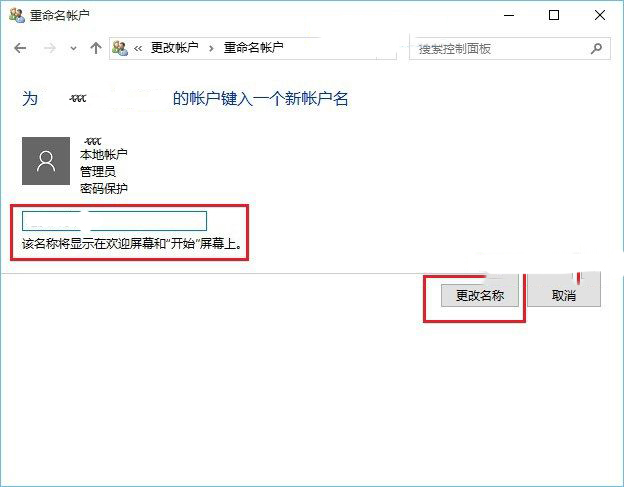
- 點選目標本地帳號 →「變更帳戶名稱」→ 輸入新名稱 →「變更名稱」
- 重開機生效,歡迎畫面與開始選單同步更新
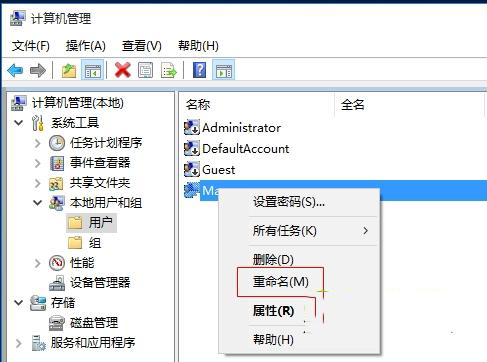
方法二:電腦管理本地用戶和群組 (Pro/Enterprise)
- Win+X →「電腦管理」
- 「系統工具」→「本地用戶和群組」→「使用者」
- 右鍵目標帳號 →「重新命名」→ 輸入新登入名稱
- 「全名」欄位可在「內容」中修改顯示名稱
注意事項
- 修改「登入名稱」會改變使用者設定檔資料夾名稱 (
C:\Users\<新名稱>),舊捷徑/腳本可能失效
- Microsoft 帳號登入名稱無法在本機修改,需至 account.microsoft.com
- 建議建立新帳號遷移資料,避免權限/登錄殘留問題