Windows XP Windows 7 Windows 2003 Windows Vista Windows 綜合教學 Linux 系統教學
Windows 10 Windows 8 Windows 2008 Windows NT Windows Server 電腦軟體教學

Win10 關閉可移動裝置自動播放:防毒必備設定教學

編輯:Windows 10 系統介紹

自 XP 時代起,USB 隨身碟插入即自動執行 autorun.inf 傳播病毒的手法層出不窮。Win10 雖改善了自動播放機制,但為安全起見,建議完全關閉自動播放,改為「每次詢問」或手動開啟。

關閉自動播放步驟

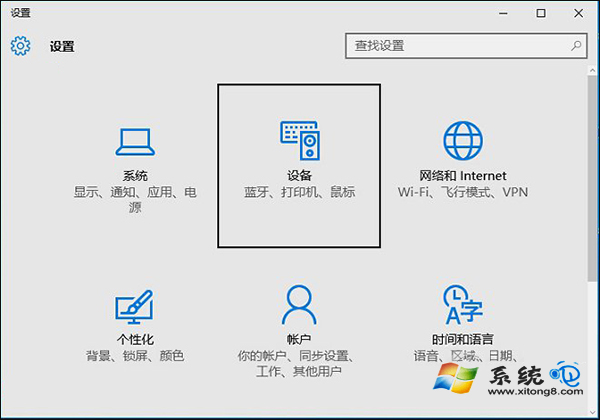
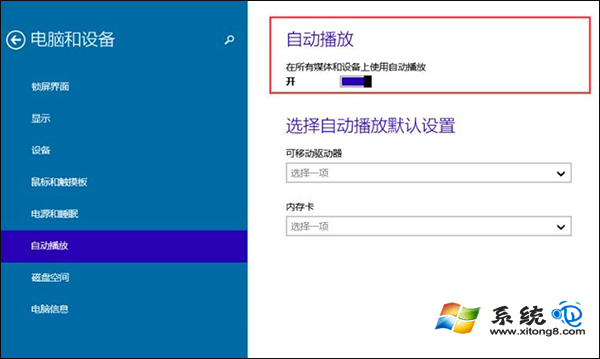
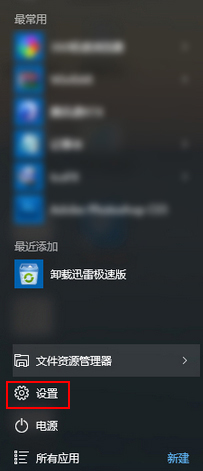
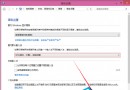
  1. 開啟「設定」→「裝置」→「自動播放」。
  2. 將「對所有媒體和裝置使用自動播放」開關切至「關閉」。
  3. 或保持開啟,但在下方各裝置類型(可移動磁碟、記憶卡、手機等)選擇「每次都詢問我該怎麼做」。

進階:群組原則完全停用(專業版/企業版)

  1. Win+R 輸入 gpedit.msc。
  2. 依序展開:電腦設定 → 系統管理範本 → Windows 元件 → 自動播放原則。
  3. 雙擊「關閉自動播放」→ 選「已啟用」→ 「所有磁碟機」→ 確定。

註冊表法(家庭版適用)

Windows Registry Editor Version 5.00

[HKEY_CURRENT_USER\SOFTWARE\Microsoft\Windows\CurrentVersion\Explorer\AutoplayHandlers]
"DisableAutoplay"=dword:00000001

安全建議

  • 插入不明來源 USB 前,先關閉自動播放或按住 Shift 鍵插入暫時略過自動播放。
  • 定期掃描隨身碟,勿在不信任電腦間交換使用。
  • 企業環境建議透過 GPO 強制推送關閉自動播放原則。
Copyright © Windows教程網 All Rights Reserved