Windows XP Windows 7 Windows 2003 Windows Vista Windows 綜合教學 Linux 系統教學
Windows 10 Windows 8 Windows 2008 Windows NT Windows Server 電腦軟體教學

VMware Fusion 7 在 Mac 上安裝 Windows 10 完整圖文教學

編輯:Windows 10 系統介紹

Mac 用戶可透過 VMware Fusion 7 在 macOS 中虛擬化執行 Windows 10,無需重開機切換系統。以下為完整安裝步驟。
前置準備

  • 下載 VMware Fusion 7(或更新版本)安裝包
  • 準備 Windows 10 ISO 安裝映像

安裝步驟

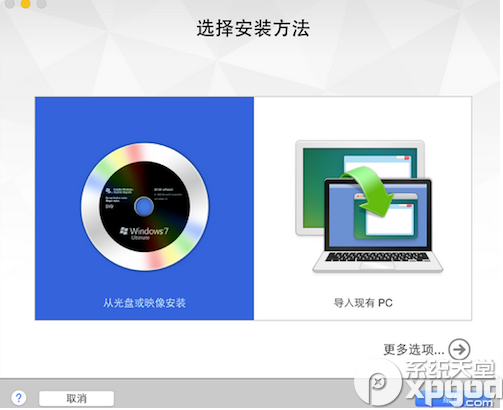
  1. 開啟 VMware Fusion,點選 「新增」 或工具列 「+」→ 新增虛擬機器。
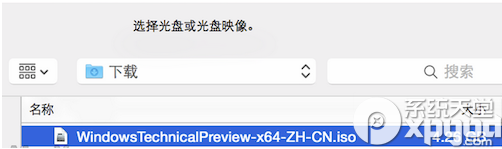
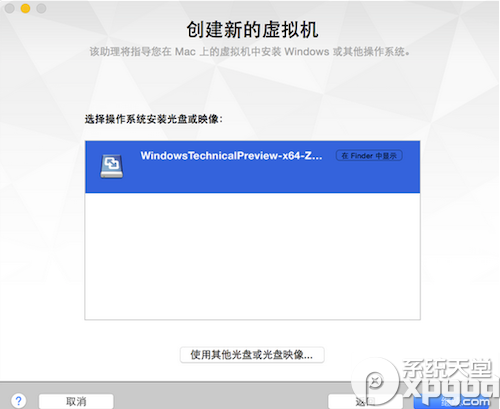
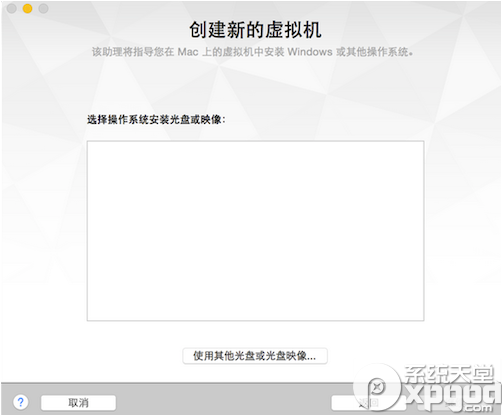
  2. 選擇 「從光碟映像安裝」,拖曳或選取 Windows 10 ISO 檔。
  3. 點選「繼續」,VMware 會自動偵測作業系統。
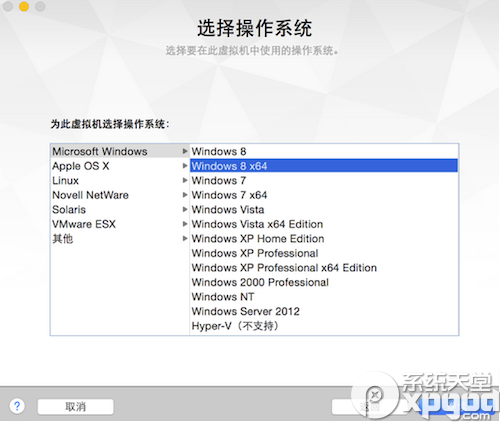
    版本選擇:Windows 8 x64(若無 Windows 10 選項,選此相容性最佳)。
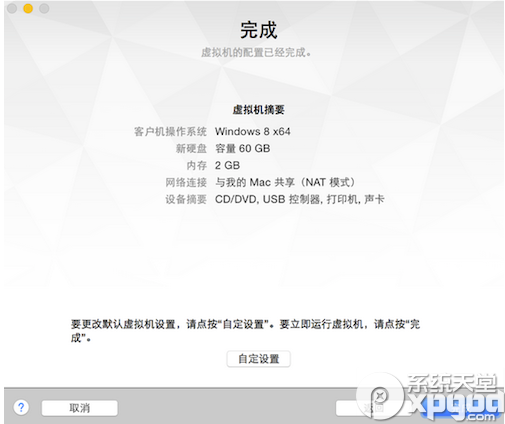
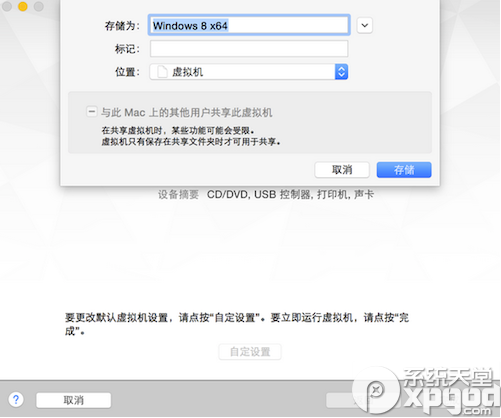
  4. 自訂設定(記憶體、CPU 核心、硬碟大小)或保持預設,點選「完成」。
  5. 選擇虛擬機器檔案儲存位置,建議放在 SSD 以提升效能。
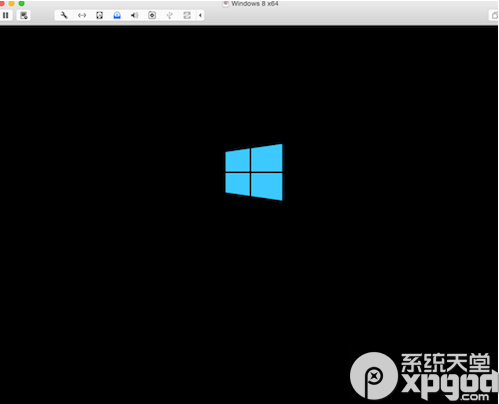
  6. 虛擬機器啟動,進入 Windows 安裝程式,依畫面指示完成安裝(語言、時區、磁碟分割、帳戶建立等)。
  7. 安裝完成進入桌面後,務必安裝 VMware Tools:
    選單列 虛擬機器 → 安裝 VMware Tools,客體系統內執行安裝程式並重開機。

VMware Fusion 新增虛擬機器

VMware Fusion 選擇安裝映像

VMware Fusion 選擇 ISO 檔案

VMware Fusion 建立虛擬機器

VMware Fusion 選擇 Windows 8 x64

VMware Fusion 開始安裝

VMware Fusion 選擇儲存位置

VMware Fusion 安裝進行中

VMware Tools 效益

  • 啟用 3D 圖形加速、動態調整解析度
  • 支援拖放檔案、複製貼上(主機↔客體)
  • 共享資料夾、Unity 模式(Windows 應用程式像 Mac 原生視窗一樣執行)

完成上述步驟,您即可在 Mac 上流暢體驗 Windows 10,適合開發測試、跨平台驗證、運行僅限 Windows 的應用程式。

Copyright © Windows教程網 All Rights Reserved