Windows XP Windows 7 Windows 2003 Windows Vista Windows 綜合教學 Linux 系統教學
Windows 10 Windows 8 Windows 2008 Windows NT Windows Server 電腦軟體教學

Windows 10 設定桌面背景後圖示消失?勾選「隱藏的項目」→ 取消圖示「隱藏」屬性即可恢復

編輯:Windows 10 系統介紹

問題成因

更換桌面背景圖片時,若誤將桌面圖示設為「隱藏」屬性 (或第三方美化工具操作),圖示會以半透明/隱藏檔案模式顯示,甚至完全不見。
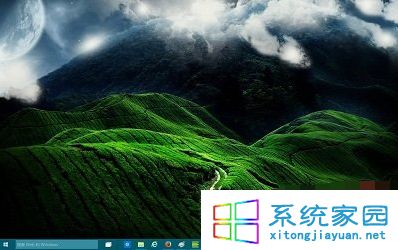
桌面圖示隱藏狀態

恢復步驟

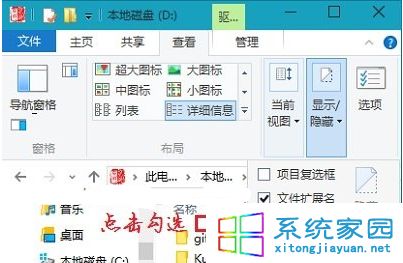
  1. 開啟任意資料夾/磁碟機 → 「檢視」索引標籤 → 勾選「隱藏的項目」。
  2. 檢視索引標籤勾選隱藏項目

  3. 返回桌面,圖示以半透明/灰色顯示 (隱藏檔案視覺)。
  4. 右鍵點擊圖示 → 「內容」→ 「一般」索引標籤。
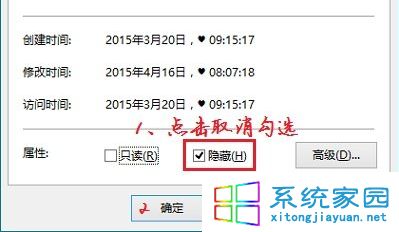
  5. 取消勾選「隱藏」屬性 → 「確定」。
  6. 取消圖示隱藏屬性

  7. 圖示恢復正常顯示。

預防建議

  • 更換桌面背景請使用「設定」→「個人化」→「背景」標準流程,避免第三方工具誤操作。
  • 平時保持「隱藏的項目」勾選狀態,便於發現異常隱藏檔案/圖示。
Copyright © Windows教程網 All Rights Reserved