Windows XP Windows 7 Windows 2003 Windows Vista Windows 綜合教學 Linux 系統教學
Windows 10 Windows 8 Windows 2008 Windows NT Windows Server 電腦軟體教學

Win10 直接永久刪除文件不進回收站:兩種方法詳解

編輯:Windows 10 系統介紹

Windows 10 刪除文件默認移入回收站,佔用磁盤空間且需二次清空。對於確定無用的大文件、臨時文件、敏感文件,直接永久刪除更高效安全。本文介紹兩種方法:全局設置「不進回收站」與單次操作「Shift+Delete」,滿足不同場景需求。
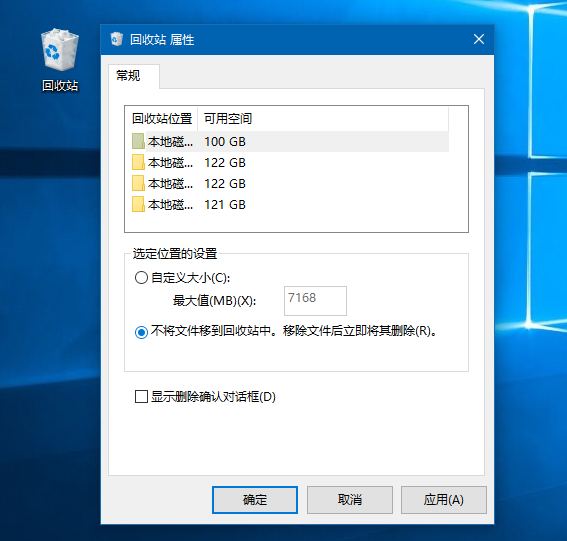
方法一:全局設置 - 禁用回收站 (適用於特定盤符/長期需求)

  1. 桌面右鍵「回收站」→ 選擇「屬性」。
  2. 在「回收站屬性」窗口中,選擇目標磁盤 (如 C:)。
  3. 勾選 「不將文件移到回收站中。移除文件後立即將其刪除」。
  4. 點擊「應用」→「確定」。

    回收站屬性設置不進回收站

效果: 該磁盤上後續所有 Delete 操作 (右鍵刪除、鍵盤 Del 鍵) 均直接永久刪除,不進回收站。

⚠️ 風險提示: 誤刪無法從回收站恢復,建議僅對非系統盤 (D:/E:) 或臨時數據盤啟用,系統盤 C: 保留回收站保護。
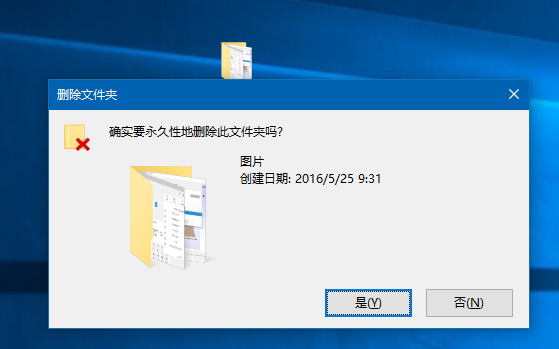
方法二:單次操作 - Shift + Delete (適用於臨時/單次需求,推薦)

  1. 選中目標文件/文件夾 (支持多選)。
  2. 按住 Shift 鍵不放,按 Delete 鍵。
  3. 彈出確認對話框:「確實要永久刪除這 [數量] 項目嗎?」→ 點擊「是」。

    Shift+Delete 永久刪除確認

優勢: 保留回收站保護機制,僅在確定無用時單次繞過,誤刪風險可控,無需修改全局設置。

進階技巧與補充

  • 命令行永久刪除: del /f /s /q "文件路徑" (文件) / rmdir /s /q "文件夾路徑" (文件夾)。
  • 右鍵菜單添加「永久刪除」: 註冊表 HKEY_CLASSES_ROOT\*\shell\PermanentDelete\command 設置值為 cmd /c del /f /s /q "%1" (需管理員權限)。
  • 文件粉碎工具: 敏感數據建議使用 Eraser、CCleaner 等多遍覆寫粉碎,防止數據恢復。
  • 恢復誤刪: 方法一啟用後誤刪極難恢復,方法二誤刪可嘗試 Recuva、EaseUS Data Recovery 等工具掃描恢復 (越早操作成功率越高)。

最佳實踐建議

場景推薦方法理由
日常辦公文檔、重要數據默認回收站 (無操作)雙重保護,防誤刪
大型臨時文件、下載安裝包、緩存Shift+Delete單次繞過,即時釋放空間
非系統數據盤 (D:/E:) 批量清理方法一 (禁用回收站) + 批量 Delete效率最高,無確認對話框
敏感隱私文件、金融數據文件粉碎工具 (多遍覆寫)防止數據恢復洩露
Copyright © Windows教程網 All Rights Reserved