螢幕鍵盤(On-Screen Keyboard, OSK)是模擬實體鍵盤的系統工具,適用於平板裝置、觸控螢幕、或需防止鍵盤記錄器側錄密碼的網銀付款場景。Win10 提供「觸控鍵盤」與傳統「螢幕鍵盤」兩種介面,本文說明兩者開啟方式。
osk 按 Enter,即刻開啟。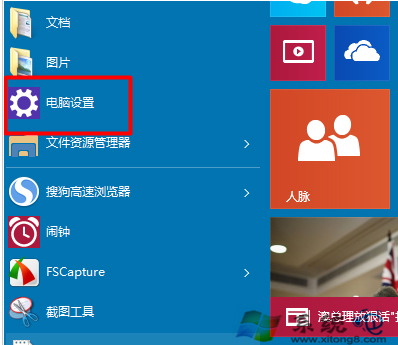
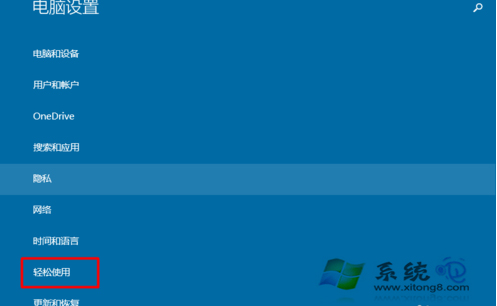
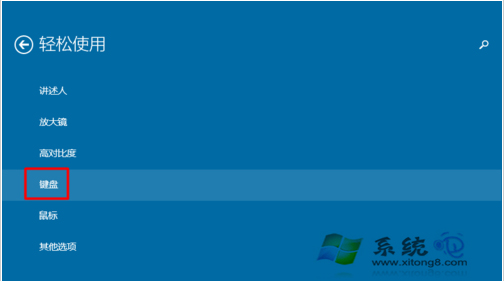
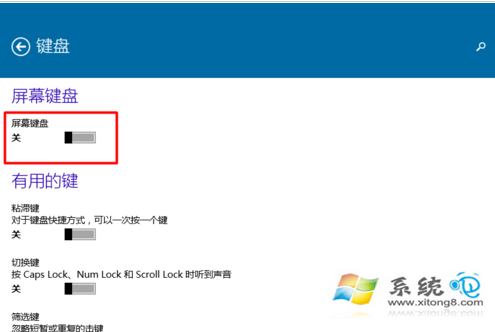
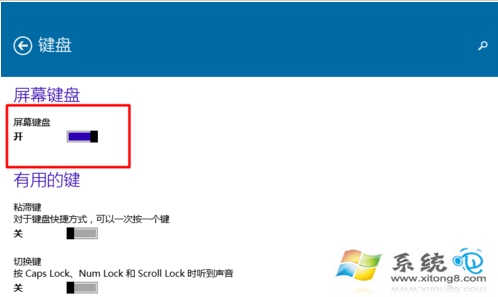
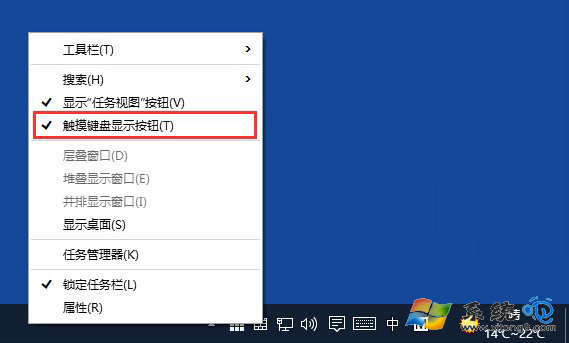
osk / tabtip:分別呼叫傳統/觸控鍵盤。Win10 Cortana 搜尋不到應用程式?重啟 Windows Search 服務即可
Win10 主題色彩只有 48 種?呼叫傳統色彩混合器突破限制、加入右鍵選單一鍵存取
Win10 取消開機密碼/PIN 碼自動登入:netplwiz 取消「使用者必須輸入密碼」
Win 10 設定指令大全:ms-settings: 協定快速開啟各項設定頁面
Windows 10 9926 禁止 OneDrive 開機自動啟動:工作管理員啟動頁面停用
Win10 顯示桌面圖示 (此電腦/網路/控制台) 設定教學