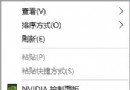
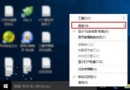
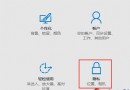
升級 Win10 後發現桌面圖示字體過大或過小?Win10 允許針對「圖示」文字大小單獨調整,不影響系統整體縮放比例。本文教你精準修改桌面圖示字體大小。
操作步驟
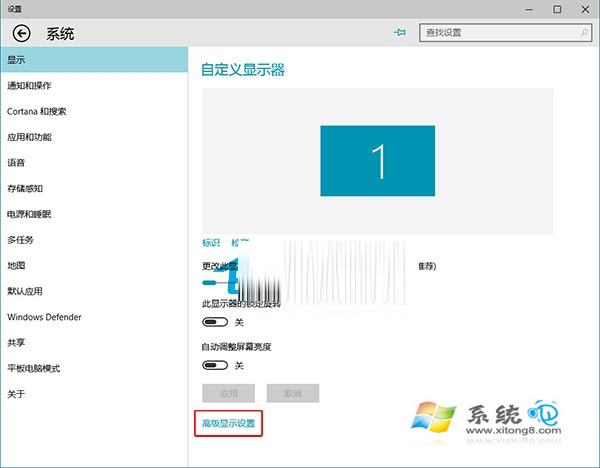
- 開啟「設定」→「系統」→「顯示」。
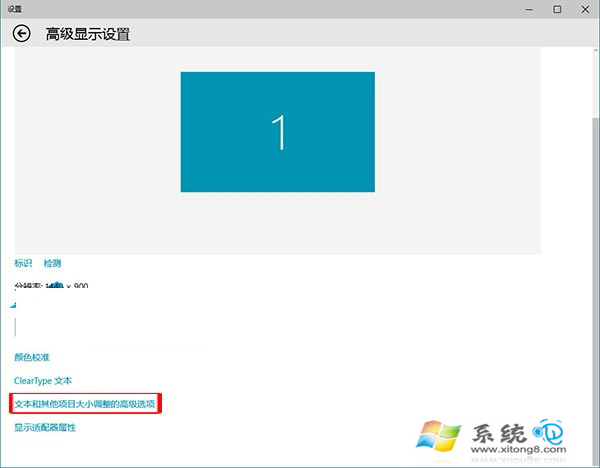
- 向下捲動點擊「進階顯示設定」。
- 再點擊底部「文字大小與其他項目的進階調整設定」。
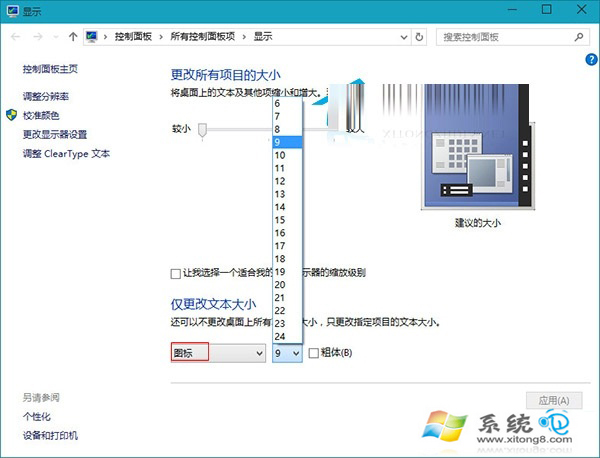
- 在「僅變更文字大小」區塊,下拉選單選擇「圖示」。
- 調整數值(預設 9,可改 8~14 之間),勾選「粗體」可選,點擊「套用」。
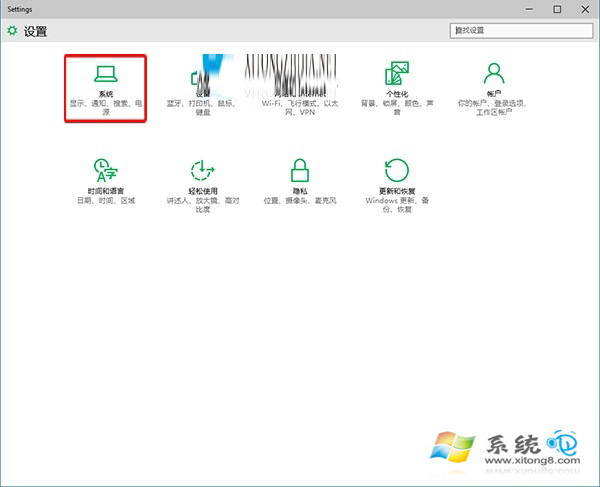
補充說明
- 此設定僅影響桌面圖示、標題列、選單、訊息方塊等特定 UI 元素文字,不改變整體 DPI 縮放。
- 若同時需調整整體介面大小,請在「顯示」頁面直接修改「縮放與版面配置」百分比(100%、125%、150%...)。
- 調整後部份舊版應用可能需重新啟動才生效。
- 建議根據螢幕尺寸與解析度選擇舒適數值:24 吋 1080p 建議 9~10,27 吋 4K 建議 11~12。