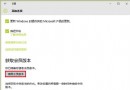
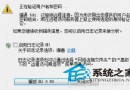
Windows 預設每週自動執行磁碟碎片整理,但現代電腦普及 SSD,碎片整理不僅無益反而縮短壽命。即使機械硬碟,頻率過高也非必要。以下教學關閉排程:
關閉步驟
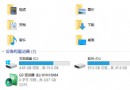
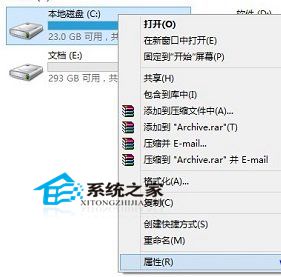
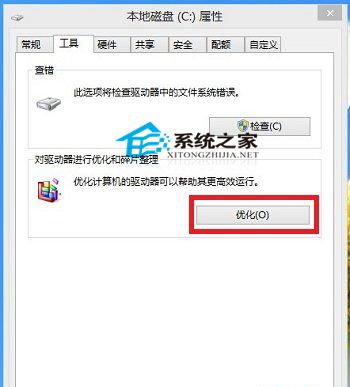
- 按 Win+E 開啟檔案總管 → 右鍵 C 槽 → 「內容」。
- 切換到「工具」分頁 → 「優化與碎片整理」區塊點選「優化」。
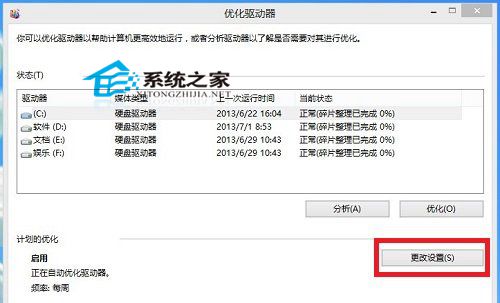
- 在「磁碟機優化」視窗點選「變更設定」。
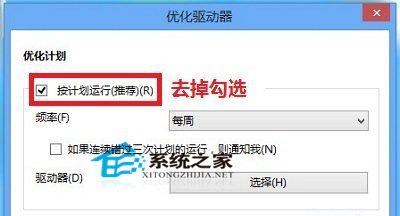
- 取消勾選「依排程執行 (建議)」 → 「確定」。
補充建議
- SSD 使用者:務必關閉排程,Windows 會自動偵測 SSD 並改為「最佳化」(TRIM),無需碎片整理。
- HDD 使用者:建議改為手動每月執行一次,或使用第三方工具(如 Defraggler)排程。
- 若需手動優化:同介面選擇磁碟 → 「優化」即可。