Win10 桌面空蕩蕩、「這台電腦」、「網路」、「控制台」、「使用者的檔案」圖示全不見?右鍵桌面 > 個人化 > 更改桌面圖示 > 勾選需要的圖示即可恢復
Windows 10 預設桌面**不顯示任何系統圖示** (這台電腦、網路、控制台、使用者的檔案、回收站),許多從 Win7 升級的用戶會以為圖示「丟失」。實際上只要在「個人化」設定中勾選即可一鍵恢復。
恢復步驟
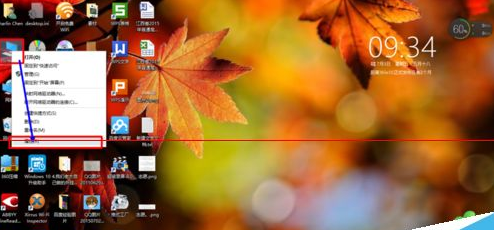
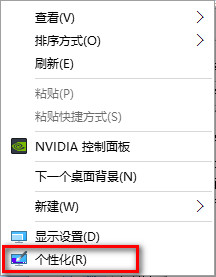
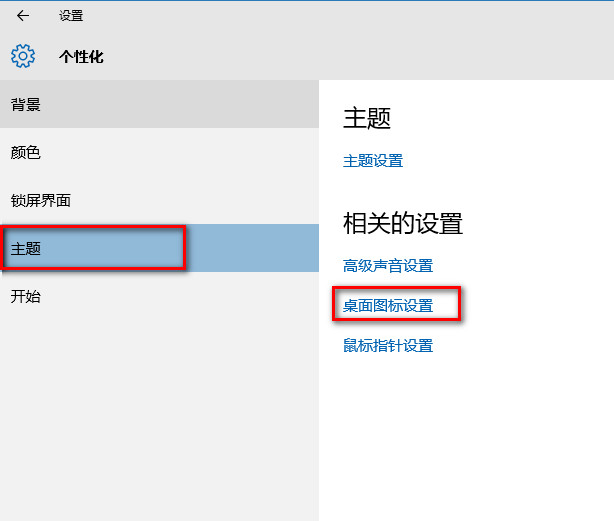
- 在桌面空白處右鍵 > 選擇「個人化」。
- 左側選單選擇「主題」> 右側捲動至「相關設定」區塊 > 點選「桌面圖示設定」。
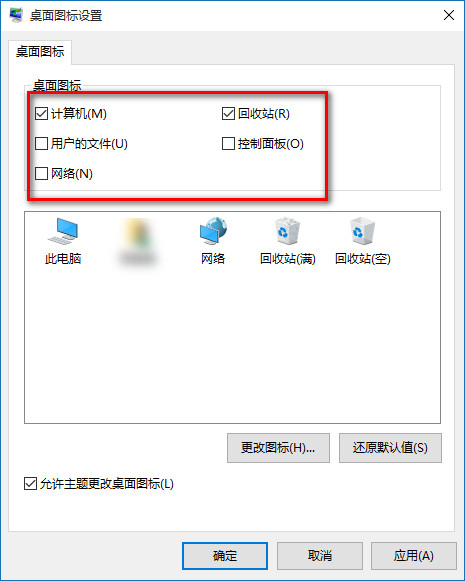
- 在「桌面圖示」視窗,勾選你需要的圖示:
▸ 電腦 (這台電腦)
▸ 網路
▸ 控制台
▸ 使用者的檔案
▸ 回收站 (預設通常已勾選)
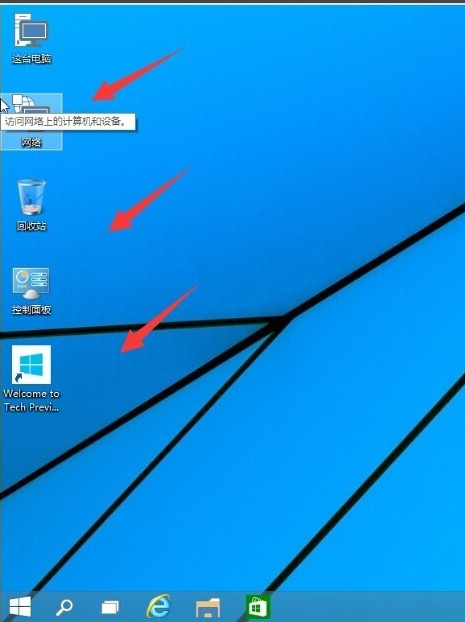
- 按「套用」>「確定」,桌面即刻出現勾選的系統圖示。
💡 進階技巧
- 自訂圖示:在同視窗選中圖示 > 「變更圖示」> 瀏覽選擇 .ico/.dll 檔案,個性化桌面外觀。
- 快速建立捷徑:開始選單搜尋「這台電腦」> 右鍵 > 「開啟檔案位置」> 將捷徑複製到桌面 (替代系統圖示)。
- 平板模式下:桌面圖示預設隱藏,退出平板模式 (動作中心 > 平板模式 關閉) 即可顯示。
- 企業環境可透過群組原則「隱藏桌面圖示」統一管理。
右鍵桌面 > 個人化 > 主題 > 桌面圖示設定 > 勾選「電腦/網路/控制台/使用者的檔案」,30 秒讓消失的系統圖示全部回歸桌面,找回熟悉的操作習慣。