Windows XP Windows 7 Windows 2003 Windows Vista Windows 綜合教學 Linux 系統教學
Windows 10 Windows 8 Windows 2008 Windows NT Windows Server 電腦軟體教學

Win10 未啟用也能新增桌面圖示?搜尋「顯示或隱藏桌面圖示」繞過個人化限制

編輯:Windows 10 系統介紹

Win10 未啟用狀態下,「設定 → 個人化 → 主題 → 桌面圖示設定」會被鎖定無法開啟。但系統保留了傳統控制台入口,透過搜尋即可繞過限制新增電腦、使用者檔案、網路、控制台等桌面圖示。
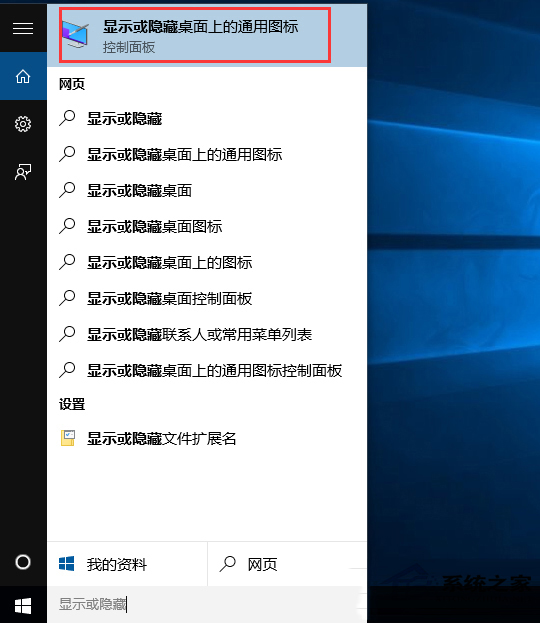
操作步驟

  1. 工作列搜尋框 (或 Win+S) 輸入:「顯示或隱藏桌面上的常用圖示」。
  2. 點擊搜尋結果「顯示或隱藏桌面上的常用圖示」 (控制台項目)。
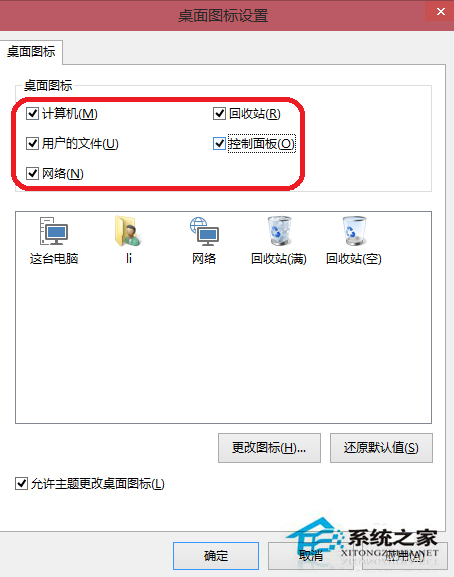
  3. 彈出「桌面圖示設定」視窗,勾選需要的圖示:
    ☐ 電腦 ☐ 使用者的檔案 ☐ 網路 ☐ 控制台 ☐ 回收站 (預設勾選)
  4. 點擊「套用」→「確定」,桌面即出現對應圖示。

搜尋桌面圖示設定

桌面圖示設定視窗

原理說明

「個人化」為新版 UWP 設定介面,受啟用狀態限制;「桌面圖示設定」為傳統控制台 applet (desk.cpl ,0 或 rundll32.exe shell32.dll,Control_RunDLL desk.cpl,,0),不受啟用狀態管制,故可繞過限制。

替代指令法 (適用命令列愛好者)

# 直接開啟桌面圖示設定
rundll32.exe shell32.dll,Control_RunDLL desk.cpl,,0

# 或在「執行」 (Win+R) 執行
desk.cpl ,0

未啟用狀態其他限制提醒

  • 無法更換桌面背景 (鎖定預設藍色背景)。
  • 無法更換鎖定畫面背景。
  • 無法自訂主題色彩/聲音。
  • 桌面右下角持續顯示「啟用 Windows」浮水印。
  • 無法接收部分選擇性更新 (需啟用後才提供下載)。

小結

未啟用 Win10 並非完全無法自訂,透過搜尋「顯示或隱藏桌面上的常用圖示」或執行 desk.cpl ,0 即可新增桌面圖示。若需完整自訂體驗,建議購買正版授權啟用。

Copyright © Windows教程網 All Rights Reserved