Win10 強制對所有縮放比例 (含 125%) 採用 DPI 虛擬化 (離屏渲染+插值放大),導致高解析度螢幕 (4K/5K) 在 150%+ 縮放下字體發虛。第三方工具 Windows 10 DPI Fix 可強制系統採用 Win8.1 邏輯 (125% 以下用傳統縮放,超過才虛擬化),徹底解決模糊問題。
HKEY_CURRENT_USER\Control Panel\Desktop\Win8DpiScaling = 1 可暫時生效,但系統每重開機兩次自動還原為 0。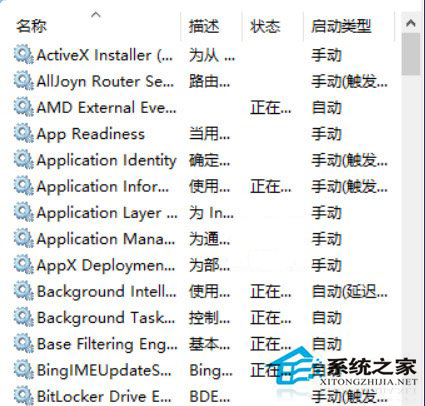
DPIFix.exe。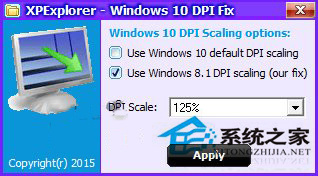
C:\Program Files (x86)\XPE Windows 10 DPI Fix (64位系統) 或 C:\Program Files\XPE Windows 10 DPI Fix (32位) 建立程式檔。| 場景 | 建議 |
|---|---|
| 4K/5K 螢幕 + 150-200% 縮放 | 強烈建議使用,字體銳度提升明顯 |
| 1080p 螢幕 + 100-125% 縮放 | 無需使用,原生已足夠銳利 |
| 多螢幕混合 DPI (如 4K + 1080p) | Win10 原生混合 DPI 支援較好,使用工具可能導致次螢幕異常 |
| 企業環境/穩定性優先 | 不建議使用第三方修改系統核心邏輯工具 |
Win10 1703 (Creators Update) 起引入「每顯示器 DPI 感知」改進,1809 進一步優化。若使用較新版本 (1903+),原生表現已大幅改善,建議先測試原生效果再決定是否使用工具。
Windows 10 DPI Fix 為高 DPI 螢幕用戶在 Win10 早期版本的「救星」,透過自動持久化註冊表修改強制回退 Win8.1 縮放邏輯。新版 Win10 (1903+) 原生已大幅改善,建議優先測試原生效果,必要時再啟用工具。