Win10 採用「完全 DPI 虛擬化」機制,導致非整數倍縮放 (125%、150%、175%...) 字體模糊。本文深度解析三代 DPI 縮放演進邏輯,助你理解根本原因。
第一代:傳統 DPI 縮放 (Windows XP 時代)
- 機制:應用程式自行處理字體/UI 縮放,系統僅提供 DPI 數值。
- 優點:字體銳利 (原生渲染)。
- 缺點:版面崩壞 (文字溢出、按鈕重疊、超出螢幕邊界),開發者需自行適配極其困難。
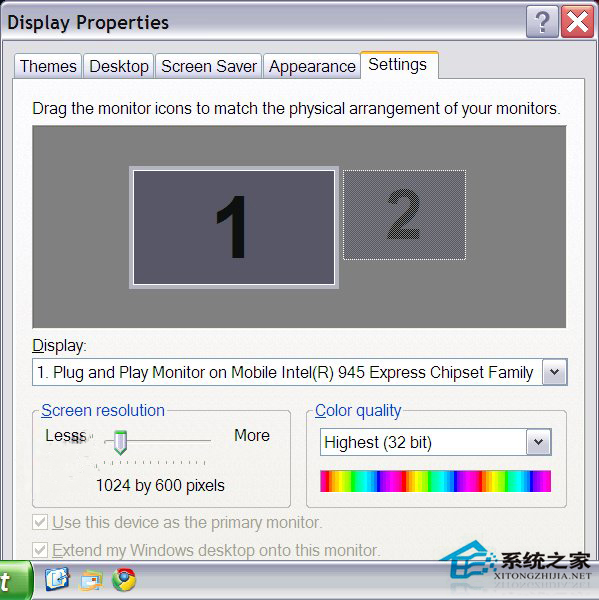
第二代:現代 DPI 虛擬化 (Vista/7/8/8.1)
- 機制:
縮放 ≤125%:繼續用傳統縮放 (字體銳利,版面多數可接受)。
縮放 >125% 且為整數倍 (200%、300%...):像素加倍 (1→4、1→9),字體銳利。
縮放 >125% 且非整數倍 (150%、175%...):虛擬化 — 系統向應用報告較低虛擬解析度 (如 1920×1080 @150% → 報告 1280×720),應用離屏渲染後,系統用插值演算法放大至實際解析度。
- 優點:版面正常不崩壞。
- 缺點:非整數倍縮放因插值導致模糊、鋸齒。
第三代:Win10 完全 DPI 虛擬化 (Win10 1507~1803)
- 機制:所有縮放比例 (含 125%) 統一採用虛擬化機制,不再有傳統縮放例外。
- 目的:統一開發者預期,保證所有縮放等級版面正常,犧牲 125% 字體銳度換取一致性。
- 結果:125% 縮放下字體較 Win8.1 明顯模糊 (因插值放大)。
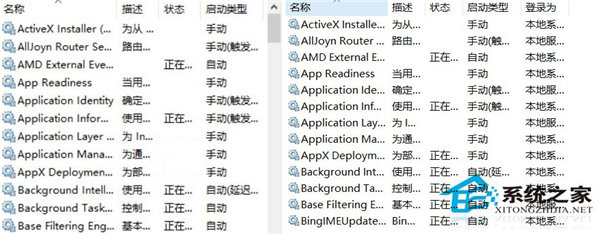
▲ 左側 Win10 完全虛擬化 (125% 也模糊),右側 Win8.1 混合機制 (125% 銳利)
Mac Retina 策略對比
- 統一 200% 整數倍縮放 (邏輯解析度 1/2 物理解析度),像素完美加倍,字體極銳利。
- 影片/圖片區域採 100% 渲染 (不縮放),保證多媒體品質。
- 缺點:縮放等級固定,無法像 Windows 靈活調整 125%、150% 等中間值。
Win10 後續改進 (1809 版後)
- 引入 Per-Monitor DPI Awareness V2:支援每顯示器獨立縮放、混合 DPI 環境下視窗跨螢幕自動重新縮放。
- 改進插值演算法,減少模糊感知。
- 支援應用程式宣告「DPI 感知 v2」,系統不再強制虛擬化,由應用原生渲染高 DPI UI。
給使用者的實務建議
| 螢幕/需求 | 建議縮放 | 備註 |
|---|
| 1080p 24-27 吋 | 100% | 原生最銳利,無縮放問題 |
| 4K 27-32 吋 | 150% 或 200% | 200% 為整數倍最銳利;150% 新版 Win10 表現可接受 |
| 5K/超寬螢幕 | 200%+ | 優先整數倍,必要時用 DPI Fix 工具 |
| 雙螢幕混合 (4K+1080p) | 各自最佳縮放 | 需 Win10 1809+ 完整支援混合 DPI |
小結
Win10 字體模糊根源在於「完全虛擬化」捨棄 125% 傳統縮放以換取版面一致性。理解三代機制演進,可根據螢幕規格選擇最佳縮放策略:優先整數倍 (100%、200%)、次選新版 Win10 原生非整數倍、必要時第三方工具強制回退。