Windows XP Windows 7 Windows 2003 Windows Vista Windows 綜合教學 Linux 系統教學
Windows 10 Windows 8 Windows 2008 Windows NT Windows Server 電腦軟體教學

Windows 10 如何串流遊玩 Xbox One 遊戲?五步驟完整設定教學

編輯:Windows 10 系統介紹

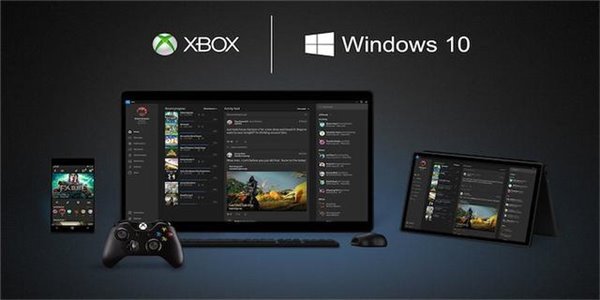
Windows 10 內建 Xbox 應用程式,整合 Xbox Live 社群功能,讓你能在電腦上查看遊戲紀錄、好友動態、成就與遊戲剪輯,甚至直接串流 Xbox One 畫面到 PC 螢幕上遊玩。以下為完整設定步驟:

前置需求

  • Windows 10 電腦(已登入 Microsoft 帳號)
  • Xbox One 主機(同一區域網路,已開啟遊戲串流)
  • Xbox One 無線控制器(透過 USB 或 Xbox 無線接收器連接電腦)

設定步驟

步驟 1:啟動 Xbox 應用程式

點擊工作列搜尋框輸入「Xbox」,或從開始功能表所有應用程式中找到並開啟。

Xbox 應用程式啟動畫面

步驟 2:登入 Xbox 帳號

使用 Microsoft 帳號登入,點擊「開始遊戲」進入主介面。

步驟 3:確認 Xbox One 設定

  • 在 Xbox One 上進入「設定」→「網路」,確認已連線同一網路。
  • 前往「設定」→「偏好設定」→「Xbox 應用程式連線」,勾選「允許從其他裝置串流遊戲」。

步驟 4:建立連線

在電腦版 Xbox 應用程式左側選單點選「連線」圖示,應用程式會自動搜尋同網段的 Xbox One。若未偵測到,可在 Xbox One「設定」→「網路」→「進階設定」查看 IP 位址,手動輸入連線。

步驟 5:開始串流遊玩

連線成功後,將 Xbox 控制器插上電腦,點選「串流」按鈕,Xbox One 畫面即會即時投射到電腦螢幕,即可開始遊玩。

小提醒

  • 建議使用 5GHz Wi-Fi 或有線網路,降低延遲。
  • 串流畫質可在 Xbox 應用程式「設定」→「遊戲串流」中調整。
  • 若遇連線問題,檢查防火牆是否阻擋 Xbox 應用程式通訊。

現在,躺在臥室用筆電也能暢玩客廳 Xbox One 大作,快去試試吧!
Copyright © Windows教程網 All Rights Reserved