雖然微軟官方提供「媒體建立工具」可直接下載並製作 Windows 10 安裝隨身碟,但每次都得重新下載映像檔,若需批量製作或離線操作,反而不如先下載 ISO 檔,再搭配第三方工具燒錄,效率更高。
UltraISO 是一款功能強大且易用的光碟映像檔製作、編輯與格式轉換工具。它不僅能直接編輯 ISO 內容、提取檔案、從光碟建立映像或將硬碟資料打包成 ISO,還能處理開機資訊,製作可開機光碟/隨身碟。搭配燒錄軟體,即可輕鬆產出所需安裝媒體。
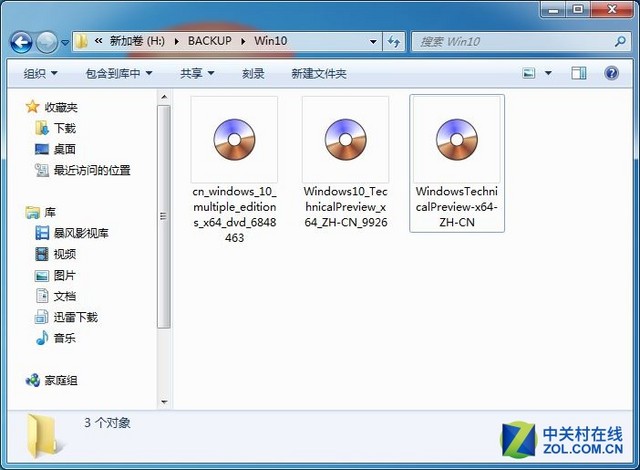
cn_windows_10_multiple_editions_x64_dvd_6848463.iso)注意:此方法同樣適用於 Windows XP / 7 / 8 / 8.1,僅映像檔來源不同,製作步驟一致。
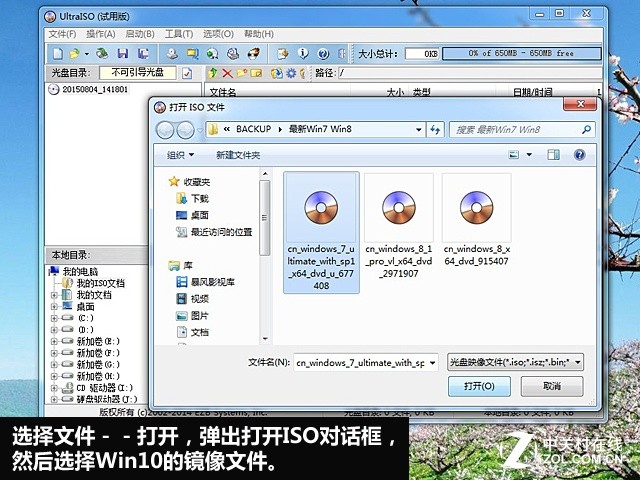
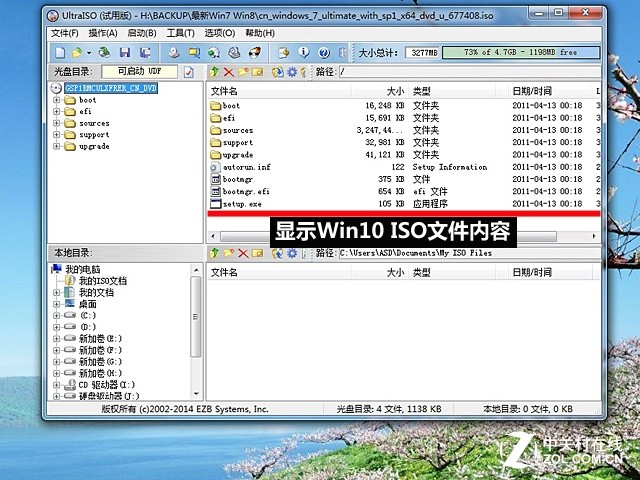
啟動 UltraISO,點選工具列「開啟」圖示(帶光碟圖標),選取下載好的 Windows 10 ISO 檔。
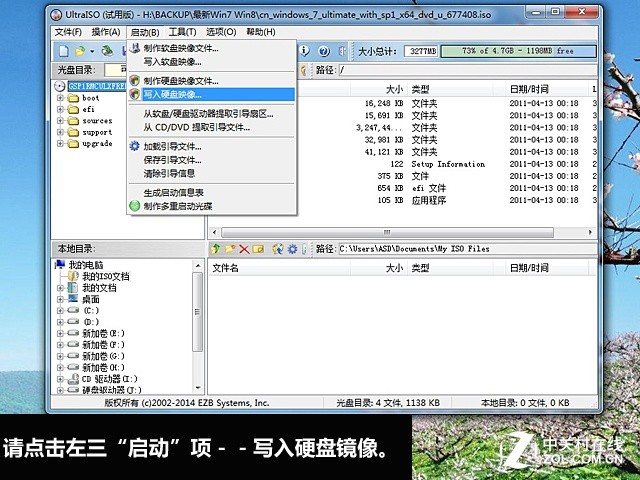
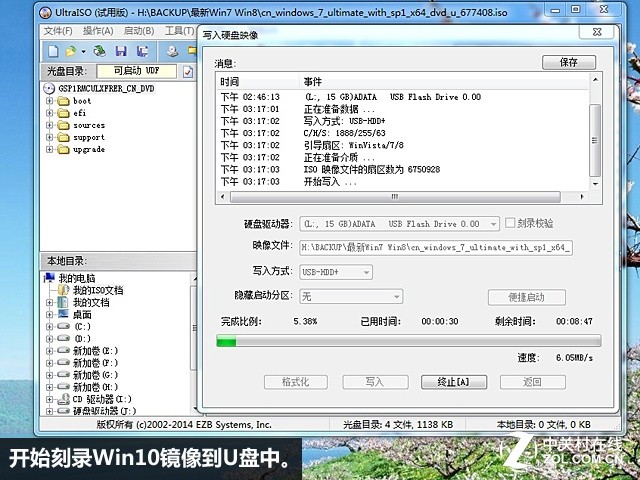
在選單列點選「啟動」→「寫入硬碟映像」,彈出寫入視窗。
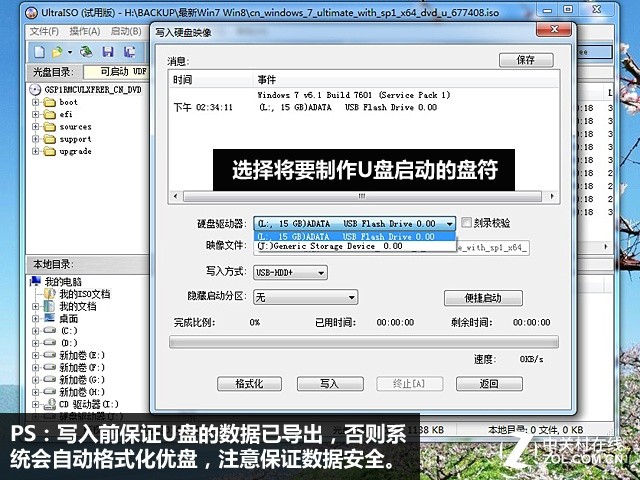
「硬碟磁碟機」下拉選單選擇你的 USB 隨身碟(務必核對磁碟代號,避免誤刪其他磁碟資料)。
「寫入方式」建議選 USB-HDD+ 或 USB-HDD(相容性最佳),其餘保持預設。
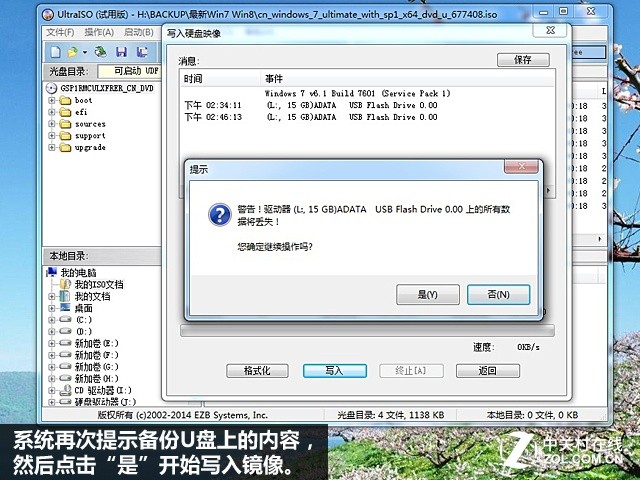
點擊「寫入」按鈕,跳出警告視窗提醒將清空隨身碟資料,確認無誤後點「是」開始燒錄。
進度條跑完顯示「燒錄成功」即完成。此時隨身碟已成可開機安裝碟,仍可正常存放其他檔案,不影響使用。
重開機進入 BIOS/UEFI,將啟動順序調整為 USB 裝置優先(新電腦無作業系統可直接插上安裝)。存檔離開後即可進入 Windows 10 安裝程式。
適用情境:全新安裝、重灌系統、多電腦批量部署、搭配 Ghost 映像檔還原等。