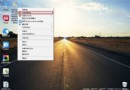
頻繁切換電源計畫 (平衡/高效能/省電) 透過控制台操作繁瑣。匯入註冊表檔案,即可在桌面右鍵選單新增「切換電源計畫」次選單,一鍵切換三大預設方案。

Windows Registry Editor Version 5.00
; Created by https://winaero.com, reedited by https://ithome.com
[HKEY_CLASSES_ROOT\DesktopBackground\Shell\Switch Power Plan]
"Icon"="powercpl.dll"
"MUIVerb"="切換電源計畫"
"Position"="Top"
"SubCommands"=""

[HKEY_CLASSES_ROOT\DesktopBackground\Shell\Switch Power Plan\Shell\Balanced]
"MUIVerb"="平衡"
"Icon"="powercpl.dll"
[HKEY_CLASSES_ROOT\DesktopBackground\Shell\Switch Power Plan\Shell\Balanced\Command]
@="powercfg.exe /S 381b4222-f694-41f0-9685-ff5bb260df2e"

[HKEY_CLASSES_ROOT\DesktopBackground\Shell\Switch Power Plan\Shell\High Performance]
"MUIVerb"="高效能"
"Icon"="powercpl.dll"
[HKEY_CLASSES_ROOT\DesktopBackground\Shell\Switch Power Plan\Shell\High Performance\Command]
@="powercfg.exe /S 8c5e7fda-e8bf-4a96-9a85-a6e23a8c635c"

[HKEY_CLASSES_ROOT\DesktopBackground\Shell\Switch Power Plan\Shell\Power Saver]
"MUIVerb"="省電"
"Icon"="powercpl.dll"
[HKEY_CLASSES_ROOT\DesktopBackground\Shell\Switch Power Plan\Shell\Power Saver\Command]
@="powercfg.exe /S a1841308-3541-4fab-bc81-f71556f20b4a"
Add_PowerPlan_ContextMenu.reg (副檔名必須 .reg)。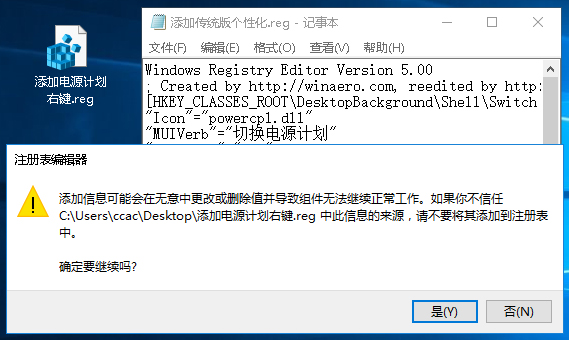
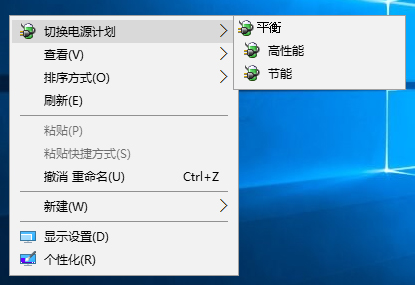
Windows Registry Editor Version 5.00
; Created by https://winaero.com
[-HKEY_CLASSES_ROOT\DesktopBackground\Shell\Switch Power Plan]