Windows 10 自帶「截圖工具」點擊「另存為」無反應、不彈出保存對話框、或提示「無法保存文件」。此問題多因「圖片」庫默認保存路徑錯誤 (註冊表 User Shell Folders 異常) 或系統文件損壞導致。本文提供兩套修復方案:註冊表修正路徑 (圖形界面/命令行雙模式) 與 SFC 系統文件修復,徹底解決截圖保存失效。
故障現象與根因
- 表現: 截圖後點擊「文件」→「另存為」→ 無任何響應、無保存對話框、或報錯「無法創建文件」。
- 根因一 (高發): 註冊表
HKEY_CURRENT_USER\Software\Microsoft\Windows\CurrentVersion\Explorer\User Shell Folders\My Pictures 數值異常,導致默認保存路徑指向不存在/無權限目錄。
- 根因二: 系統文件損壞 (突然斷電、藍屏、第三方優化工具誤刪) 影響
SnippingTool.exe 相關組件。
方案一:註冊表修復默認保存路徑 (推薦優先,成功率 90%+)
子方案 A:命令行修改註冊表 (快速)
- Win+R →
regedit → 回車。
- 展開至:
HKEY_CURRENT_USER\Software\Microsoft\Windows\CurrentVersion\Explorer\User Shell Folders。
- 雙擊右側 My Pictures → 「數值數據」改為:
%USERPROFILE%\Pictures → 確定。
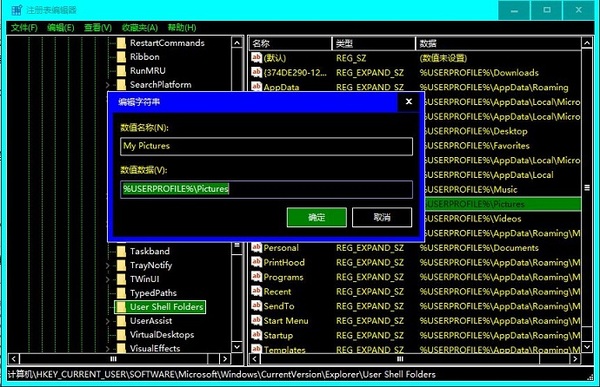
- 重啟電腦或註銷重新登錄生效。
子方案 B:圖形界面恢復庫默認位置 (直觀)
- 打開「文件資源管理器」→ 左側導航窗格「圖片」庫 (或「此電腦」→「圖片」)。
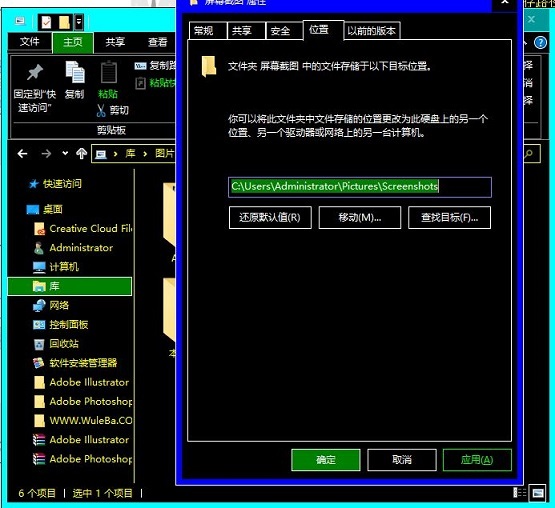
- 右鍵「屏幕截圖」文件夾 (或「圖片」文件夾) → 「屬性」→「位置」選項卡。
- 點擊 「恢復默認值」 → 「應用」→ 確認移動文件提選「是」→「確定」。
方案二:SFC 系統文件檢查修復 (方案一無效時,針對系統文件損壞)
- 右鍵「開始」按鈕 → 選擇 「命令提示符 (管理員)」 或 「Windows PowerShell (管理員)」。
- 輸入命令:
sfc /scannow → 回車。
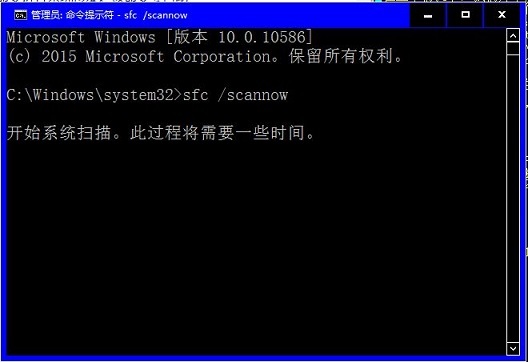
- 等待掃描完成 (約 5-15 分鐘):
- 「Windows 資源保護未發現任何完整性違規」→ 系統文件正常。
- 「Windows 資源保護找到損壞文件並成功修復」→ 重啟後測試截圖工具。
- 「無法修復」→ 需 DISM 修復組件倉庫:
DISM /Online /Cleanup-Image /RestoreHealth (需聯網) → 再跑 sfc /scannow。
驗證與替代方案
- ✅ 修復後打開「截圖工具」→ 新建截圖 → 「另存為」→ 應正常彈出保存對話框,默認指向「圖片\屏幕截圖」。
- 🔄 現代替代品: Win+Shift+S (截圖草圖/ Snip & Sketch) - 支持矩形/自由形/窗口/全屏截圖、自動複製到剪貼板、通知中心一鍵編輯保存、體驗更優於傳統截圖工具。
- 🛠️ 第三方增強: ShareX (開源、功能最強)、Greenshot (輕量)、PicPick (綜合設計工具)。