剛裝好 Win10 發現字體發虛、邋遢?這通常是高 DPI 縮放機制或 ClearType 設定不當導致。本文提供兩階段解決方案。
階段一:檢查顯示縮放設定(最常見主因)
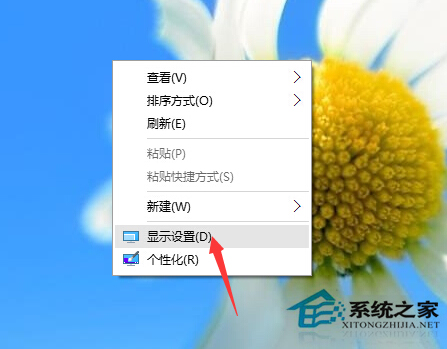
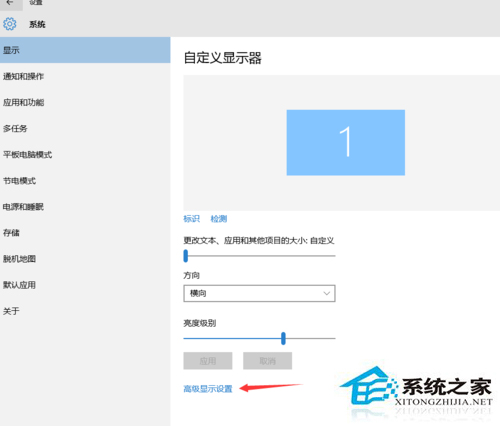
- 桌面空白處右鍵 → 選擇「顯示設定」。
- 捲動至「縮放與版面配置」,確認「變更文字、應用程式與其他項目的大小」設為 100% (建議) 或 125%。若設為 150% 以上且螢幕解析度不足,字體會因插值演算法模糊。
- 點擊「進階縮放設定」,嘗試開啟「讓 Windows 嘗試修復應用程式,使它們不會模糊」。
階段二:微調 ClearType 文字調整(關鍵細節)
- 在「開始」搜尋
ClearType → 開啟「調整 ClearType 文字」。
- 勾選「開啟 ClearType」→ 下一步 → 依序選擇看起來最銳利的文字樣本(共 5 組)。
- 完成後字體鋸齒感明顯改善。
進階:針對特定應用停用 DPI 虛擬化
若僅特定舊版應用(如某些 Win32 程式)字體模糊:
- 找到應用程式 .exe 檔案(或捷徑)右鍵 → 「內容」。
- 切換到「相容性」索引標籤 → 勾選「覆寫高 DPI 縮放行為」。
- 下拉選單選擇「系統」或「系統 (增強)」,確定後重啟應用。
註冊表強制回退 Win8.1 DPI 縮放(不建議常態使用)
若上述方法無效,可透過第三方工具 Windows 10 DPI Fix 強制使用 Win8.1 DPI 縮放邏輯(僅針對 125% 以上縮放),但系統每重開機兩次會還原,需寫入啟動項持久化。
小結
90% 字體模糊問題可透過「縮放設 100%/125%」+「ClearType 微調」解決。高解析度螢幕(4K/5K)建議搭配 150-200% 縮放並開啟系統自動修復功能,必要時對個別舊應用設定相容性覆寫。