Win10 執行舊遊戲出現報錯、花屏、卡頓、無法最大化/視窗化?啟用「DirectPlay」舊版相容元件一鍵修復
許多經典老遊戲(特別是 DirectX 7/8/9 早期版本開發)在 Windows 10 預設環境下無法正常執行,常見症狀包括:啟動報錯、畫面花屏/閃爍、無法進入全螢幕、無法切換視窗模式、遊戲卡頓嚴重。這是因為 Win10 預設未安裝 DirectPlay(DirectX 舊版核心元件),導致遊戲找不到必要的繪圖/輸入介面。本文教你啟用 Windows 功能中的「DirectPlay」,輕鬆讓舊遊戲重生。
操作步驟
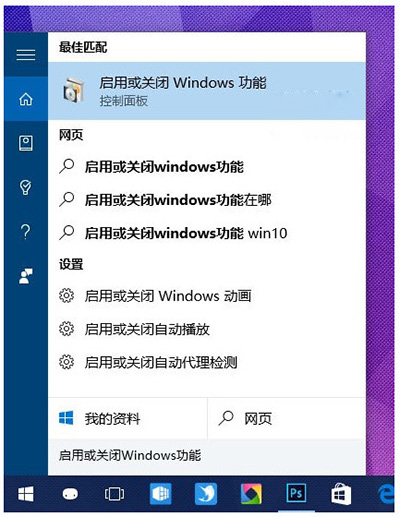
- 在工作列搜尋框輸入「啟用或關閉 Windows 功能」,點擊開啟。
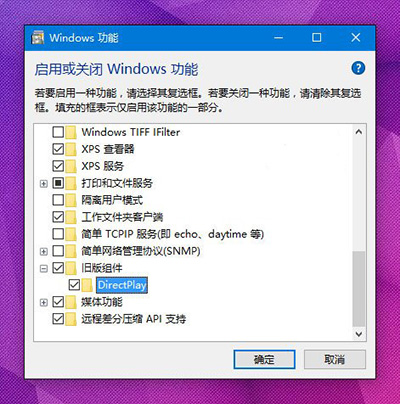
- 在元件清單中找到「舊版元件」(Legacy Components),展開。
- 勾選「DirectPlay」,點擊「確定」。
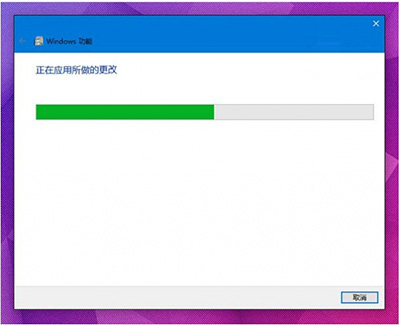
- 系統會自動搜尋所需檔案並安裝/啟用功能,完成後建議重開機。
補充說明與進階技巧
- DirectPlay 是什麼? 它是 DirectX 早期版本的網路/多媒體通訊元件,許多 2010 年前的遊戲依賴它處理遊戲邏輯與繪圖。
- 若啟用後仍有問題,嘗試:
▸ 遊戲執行檔右鍵 > 內容 > 相容性 > 勾選「以相容模式執行」(選 Win7/WinXP SP3)。
▸ 勾選「以系統管理員身分執行」。
▸ 關閉「全螢幕最佳化」。
- 部分極舊遊戲(DirectX 5/6 時代)可能還需安裝 DirectX 9.0c End-User Runtime(含 D3DX9、D3DX10 等舊版執行階段庫)。
- 若為 16 位元極早期遊戲,Win10 64 位元版無法原生執行,需用 DOSBox、虛擬機或 WineVDM (otvdm) 相容層。
啟用 DirectPlay 是解決 Win10 舊遊戲相容性問題的首要關鍵步驟,配合相容模式設定,絕大多數經典老遊戲都能在 Win10 上完美重現當年感動。