官方正版管道:透過「取得 Windows 10」升級助手免費升級
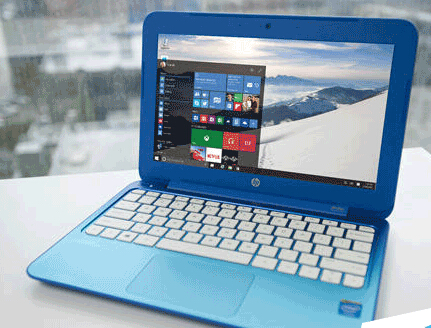
Windows 10 釋出後,符合條件的 Win7、Win8.1 正版用戶可免費升級。最安心的方式是使用微軟官方提供的「取得 Windows 10」升級助手(系統托盤圖標),透過分批推送下載安裝。本文詳細記錄升級全流程與注意事項。
升級前準備
- 確認系統為已啟用的正版 Win7 SP1 或 Win8.1。
- 安裝所有重要 Windows 更新,確保系統為最新狀態。
- 備份重要資料(雖升級保留檔案,但建議雙重保險)。
- 騰出 C 槽足夠空間(建議 20GB 以上)。
升級步驟詳解
- 尋找升級圖標: 任務列右下角出現「取得 Windows 10」圖標(白色 Windows 旗幟)。若無,執行 Windows Update 檢查更新。
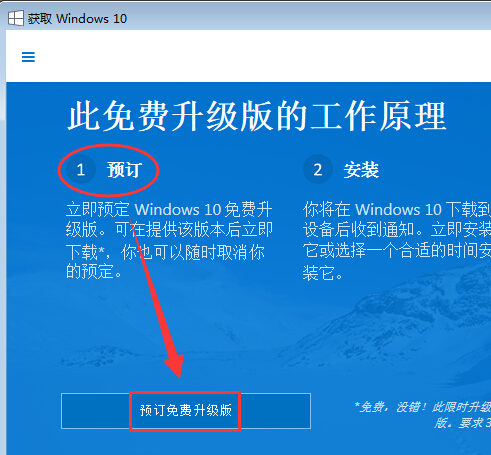
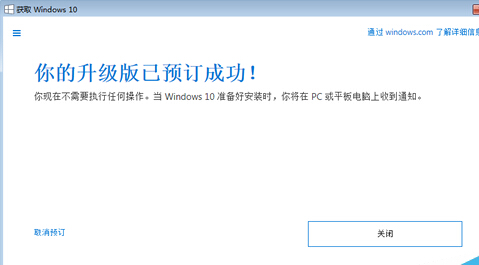
- 預約/開始升級: 點擊圖標,依提示預約或直接開始下載。微軟分批推送,收到通知時間因人而異。
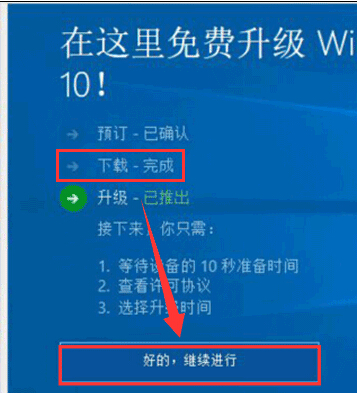
- 背景下載: 系統自動在背景下載安裝檔至 C 槽(隱藏資料夾
$Windows.~BT)。
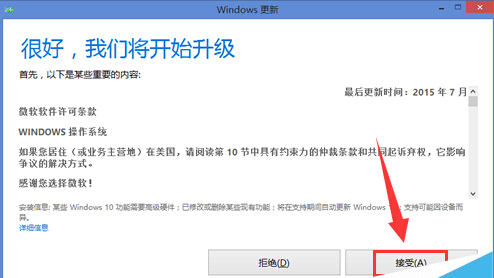
- 接受授權條款: 下載完成後提示接受授權,點擊「接受」。
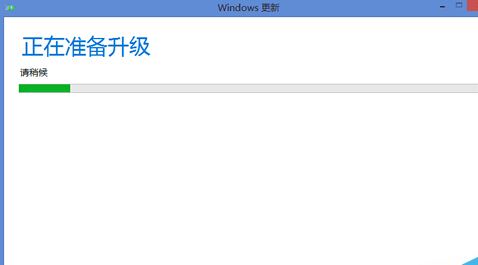
- 相容性檢查: 安裝程式檢查硬體相容性、磁碟空間等。
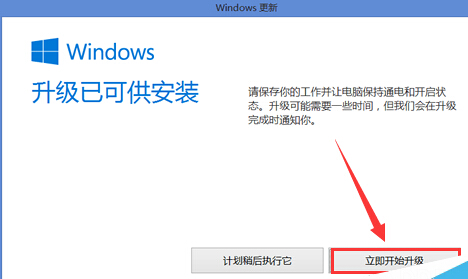
- 準備重啟: 檢查通過後提示重啟,請先儲存工作、關閉所有程式。
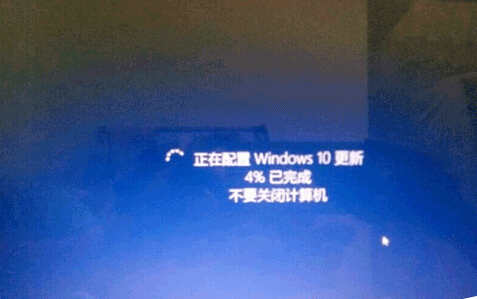
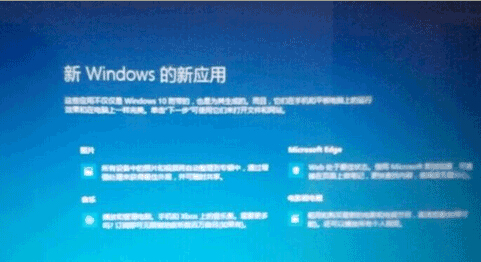
- 漫長安裝過程: 重啟後進入藍色安裝畫面,可能重啟多次,耗時 30 分鐘至數小時(視電腦效能)。
- 完成設定: 進入桌面後可選「快速設定」跳過個人化,或自行調整隱私、Cortana 等選項。
常見問題與提醒
- 空間不足無法升級: 清理 C 槽暫存檔、舊系統備份(
Windows.old)、下載資料夾。
- 升級卡住/報錯: 嘗試重啟、斷開非必要 USB 裝置、移除顯示器延長線(微軟建議可加速下載)。
- 若不滿意可降級: 升級後 30 天內(舊版本 10 天),可在「設定>更新與安全性>復原」中選擇「回復到 Win7/Win8.1」。