Windows 10 檔案總管工具列新增「分享」按鈕,整合系統分享合約,可將檔案快速傳送至郵件、社群媒體、其他支援分享合約的應用程式。
使用步驟
- 開啟檔案總管,瀏覽至目標檔案/資料夾。
- 選取一或多個檔案。
- 點擊工具列 「分享」 索引標籤 → 「分享」 按鈕 (或右鍵選單「分享」)。
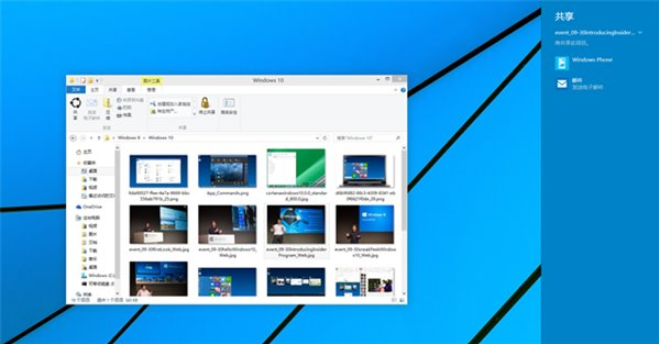
- 右側彈出分享面板,顯示可用分享目標:
- 郵件:以附件寄送
- Facebook / Twitter / LinkedIn:發布貼文 (需安裝對應應用程式)
- OneNote / 線上便箋 / 其他 UWP 應用:匯入筆記
- 附近共享:藍牙/Wi-Fi Direct 傳送給附近裝置
- 選擇目標,依提示完成傳送。
注意事項
- 分享面板為 Charms 分享合約 遺留架構,Windows 10 後續版本逐漸改為 「分享」對話方塊 (Win+Shift+S 區域截圖後出現)。
- 工具列點擊兩次 (分享索引標籤 → 分享按鈕) 操作稍繁,可改用右鍵選單「分享」單點觸發。
- 開發者可透過 Share Contract API 讓自家應用程式出現在分享目標清單中。
現代替代方案
- Win + Shift + S:區域截圖 → 自動開啟分享對話方塊
- 右鍵檔案 → 「傳送給」→ 「郵件收件者」:傳統郵件附件
- OneDrive 共用連結:右鍵 OneDrive 檔案 → 「共用」→ 設定權限複製連結
檔案總管分享按鈕適合快速將本地檔案傳送至郵件或社群應用,但功能較分散,建議根據使用情境選擇最順手方式。