Mac 用戶可透過虛擬機或 Boot Camp 在 Apple 硬體上運行 Windows 10。以下為兩種方案完整教學。
方案一:VirtualBox 虛擬機(推薦測試/輕量使用)
- 下載 Windows 10 ISO 映像檔
- 安裝 VirtualBox(≥ 5.0,支援 Windows 10 客體類型)
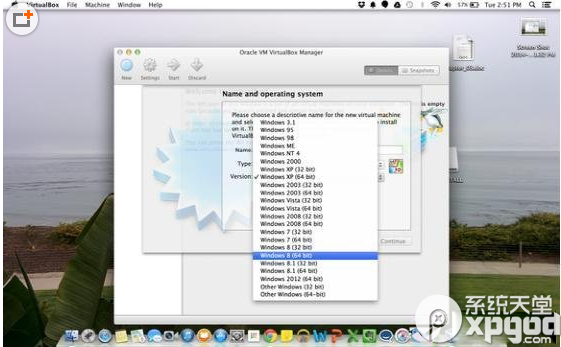
- 新增虛擬機:名稱自訂、類型「Microsoft Windows」、版本「Windows 10 (64-bit)」(舊版選 Windows 8.1)
- 記憶體:建議 4 GB 以上(視 Mac 實體 RAM)
- 虛擬硬碟:VDI、動態分配、≥ 50 GB
- 設定 → 「系統」→「處理器」→ 勾選「PAE/NX」;「主機板」→ 勾選「I/O APIC」
- 「儲存」→ 掛載 Windows 10 ISO 至虛擬光碟機
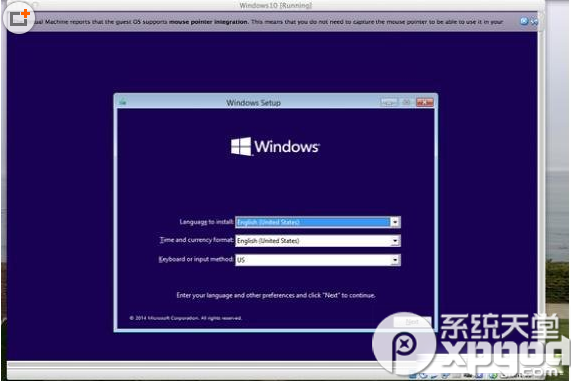
- 啟動虛擬機,正常安裝 Windows 10(選擇「自訂:僅安裝 Windows」)
- 安裝完成後,裝置 → 「安裝 Guest Additions」啟用共用資料夾、無縫模式、動態解析度
方案二:Boot Camp 雙系統(原生效能、需重開機切換)
- 準備 ≥ 16 GB USB 隨身碟,使用「Boot Camp 助理」製作 Windows 10 安裝 USB(自動下載驅動程式)
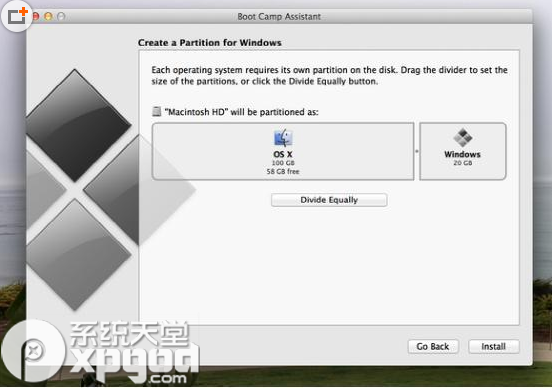
- Boot Camp 助理分割磁碟:建議 macOS 保留 ≥ 100 GB,Windows 配置 ≥ 80 GB
- Mac 重開機自動進入 Windows 安裝程式,選擇 Boot Camp 分割區(標示為 BOOTCAMP)格式化後安裝
- 安裝完成後,Boot Camp 驅動程式自動安裝(觸控板、鍵盤背光、音訊、顯示卡等)
- 重開機時按住 Option (⌥) 鍵選擇啟動 macOS 或 Windows
已知相容性問題(預覽版/早期版本)
- 螢幕亮度自動調節可能失效
- 鍵盤背光無法透過鍵盤鍵控制(需在 Windows 設定調整)
- 觸控板手勢支援不完整(三指四指手勢缺失)
- 音訊切換(喇叭/耳機)偶有延遲
- 建議使用滑鼠輔助操作,等待 Apple 釋出專用驅動更新
選擇建議
- VirtualBox:頻繁切換 macOS/Windows、測試預覽版、不想動分割區
- Boot Camp:需原生 GPU 效能(遊戲、渲染)、長時間純 Windows 作業環境