Windows 10 整合 OneDrive 雲端同步,登入 Microsoft 帳戶後預設同步桌面、文件、圖片資料夾與系統設定。若不願資料上傳雲端,可依以下步驟關閉同步。
關閉檔案資料夾同步
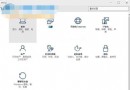
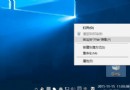
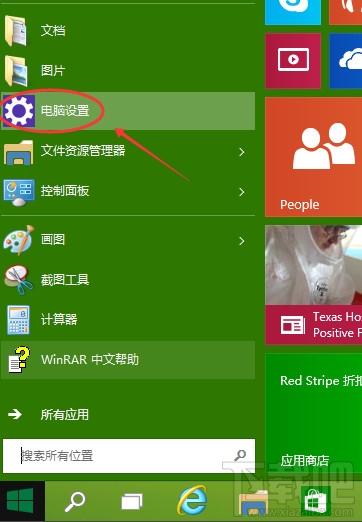
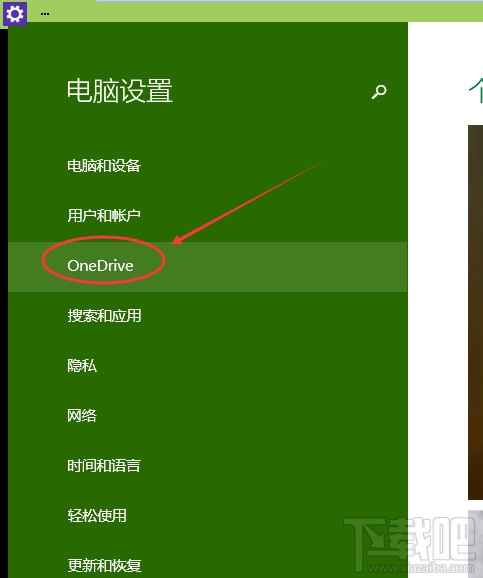
- 設定 → 帳戶 → OneDrive (或系統匣 OneDrive 圖示右鍵 → 「設定」→「帳戶」→「選擇資料夾」)。
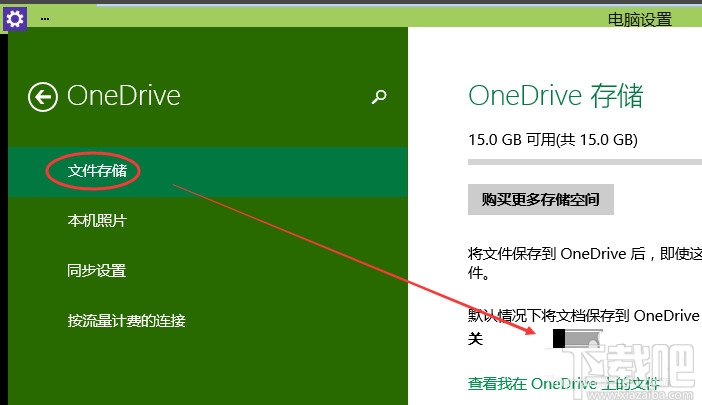
- 在「檔案儲存」區塊,將 「預設將文件儲存到 OneDrive」 關閉。
- 點選 「選擇資料夾」,取消勾選所有資料夾 (桌面、文件、圖片等)。
關閉系統設定同步
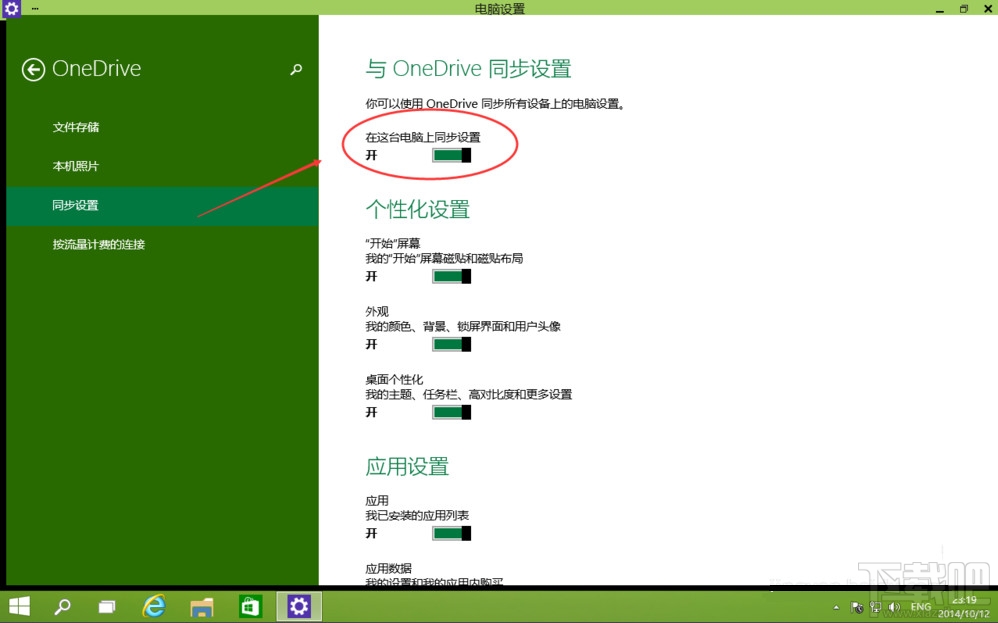
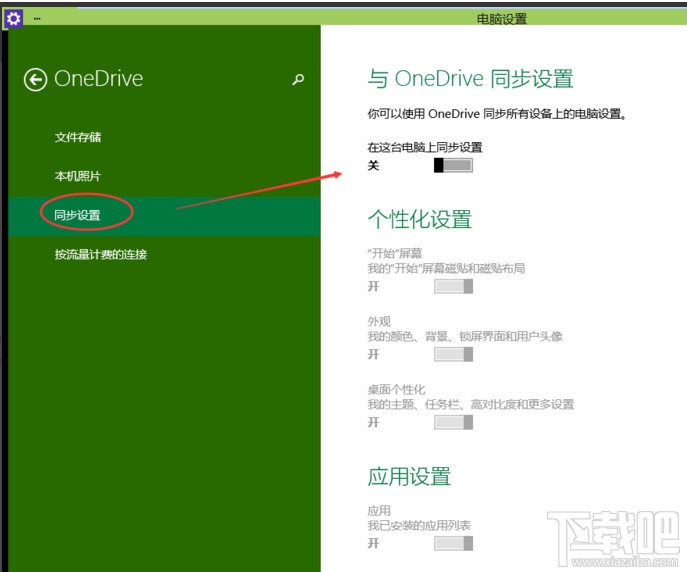
- 同頁面切換至 「同步設定」。
- 將 「在此電腦上同步設定」 關閉。
- 或保留總開關,個別關閉:佈景主題、瀏覽器設定、密碼、語言偏好、輕鬆存取、其他 Windows 設定。
完全移除 OneDrive (進階)
若不需 OneDrive 任何功能,可透過命令提示字元 (系統管理員) 執行:
taskkill /f /im OneDrive.exe
%SystemRoot%\SysWOW64\OneDriveSetup.exe /uninstall   (32位元系統用 %SystemRoot%\System32\OneDriveSetup.exe /uninstall)
移除後,檔案總管導覽窗格不再顯示 OneDrive 節點,系統匣圖示消失。
隱私與安全考量
- 關閉同步後,本地資料不再自動上傳,但已上傳的雲端資料保留,需登入網頁版手動刪除。
- 企業環境可透過群組原則 「防止使用 OneDrive 檔案儲存」 強制停用。
- OneDrive 個人版資料儲存於微軟伺服器,受美國法律管轄,機敏資料建議加密後再同步或使用本地加密磁碟 (BitLocker/VeraCrypt)。