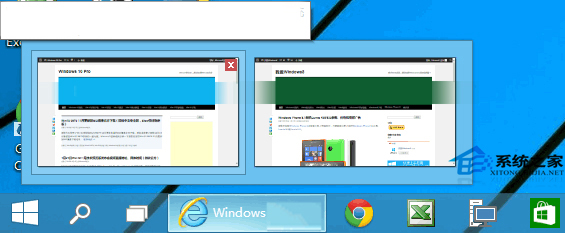
Windows 10 工作列預設合併同一程式的多個視窗,滑鼠懸停才顯示縮圖預覽,點擊縮圖才能切換。透過登錄修改,可讓單擊工作列圖示直接循環切換該程式的多個視窗,無需等待預覽,大幅提升多工效率。
regedit 開啟登錄編輯器(建議先備份登錄)。HKEY_CURRENT_USER\Software\Microsoft\Windows\CurrentVersion\Explorer\AdvancedLastActiveClick,將數值資料設為 1。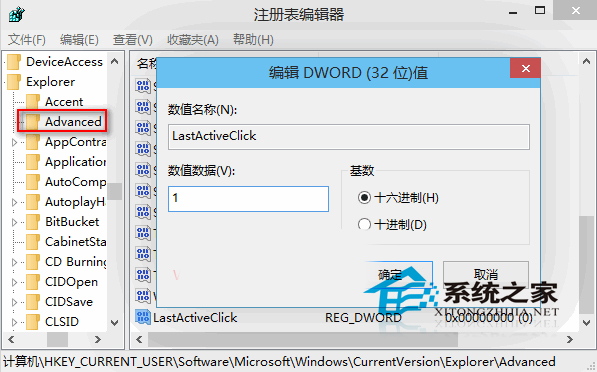
開啟多個相同程式視窗(如多個檔案總管、瀏覽器分頁視窗),單擊工作列圖示即可依序切換各視窗,不再顯示縮圖預覽選單。
LastActiveClick 值改為 0 或刪除該值。Win7/Win8/Win8.1 升級 Win10 完整差異指南:授權繼承、預覽版陷阱、免費升級截止
Win10 正式版 Insider 計畫需綁定 Microsoft 帳號,未綁定無法接收新預覽版
Windows 10 預覽版激活教學:這台電腦 → 內容 → 更改產品金鑰輸入正版序號
Win10 Mobile 單手操作模式使用教學:長按 Win 鍵即可啟動
Windows 10 右鍵選單新增「記事本」與「用記事本開啟」:登錄表修改教學
Win 10 快捷鍵無法切換視窗?登錄檔修改 AltTabSettings 修復
Win10 更新出現錯誤 0x80240016 (80240016)?重置 Wuauserv 服務與使用者權杖機制深度解析