Windows 10 區域網路共享資料夾,透過「特定用戶」共用可精細控制存取權限 (讀取/讀寫),比「大家」更安全。以下為標準設定流程。
設定步驟
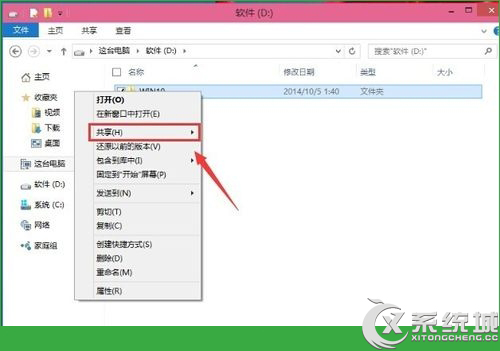
- 右鍵欲共享資料夾 > 「給予存取權」> 「特定用戶」。
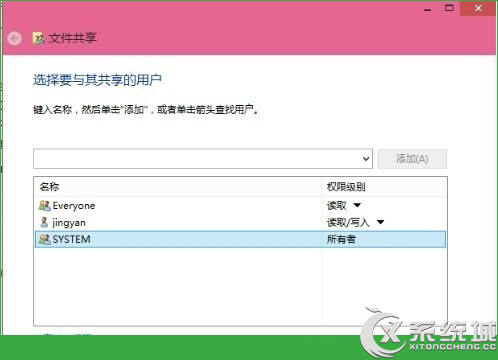
- 下拉選單選擇使用者帳戶 (或輸入名稱) > 「新增」。
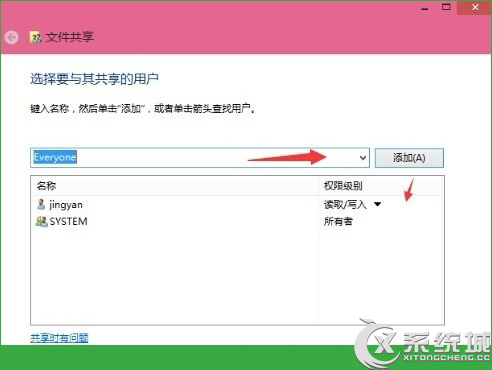
- 權限等級選擇:「讀取」 (僅能開啟/複製) 或「讀寫」 (可修改/刪除/新增) > 「共用」。
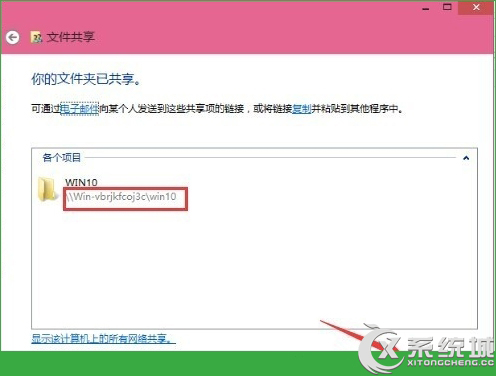
- 完成後顯示網路路徑 (如
\\DESKTOP-ABC\SharedFolder),其他電腦在檔案總管網址列輸入此路徑即可存取。
進階設定 (可選)
- 進階共用:資料夾內容 >「共用」頁籤 >「進階共用」> 勾選「共用此資料夾」>「權限」> 細部設定 NTFS 權限。
- 防火牆:確保「檔案和印表機共用」通過防火牆 (私人網路)。
- 網路探索:「網路與共用中心」>「變更進階共用設定」> 啟用「開啟網路探索」與「開啟檔案和印表機共用」。
- 密碼保護共用:建議啟用「密碼保護共用」,僅允許有帳戶密碼的使用者存取。
跨平台存取
- Windows:檔案總管網址列輸入
\\電腦名\共用名 或 IP \\192.168.1.x\共用名。
- macOS:Finder > 前往 > 連線伺服器 >
smb://電腦名/共用名。
- Linux:檔案管理器輸入
smb://電腦名/共用名 或掛載 mount -t cifs。