Windows 10 新版日期時間面板 (點擊工作列右下角時間) 為現代化側邊欄風格,部分用戶偏好 Win7/8.1 風格的經典彈出視窗 (含類比時鐘、行事曆、世界時鐘)。透過登錄表新增 DWORD 值可強制啟用經典面板。
regedit 開啟登錄編輯器。HKEY_LOCAL_MACHINE\SOFTWARE\Microsoft\Windows\CurrentVersion\ImmersiveShell。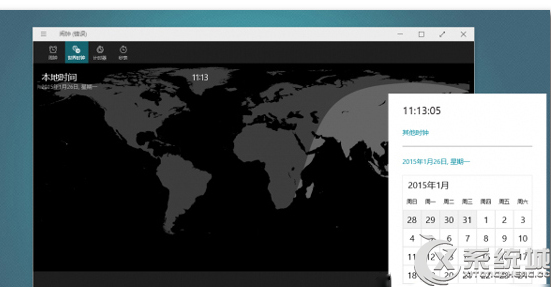
| 功能 | 經典面板 (啟用後) | 新版面板 (預設) |
|---|---|---|
| 類比時鐘 | ✅ 有 | ❌ 無 |
| 行事曆瀏覽 | ✅ 月曆網格 | ✅ 現代化列表 |
| 世界時鐘/鬧鐘 | ✅ 整合在面板 | ✅ 連結至鬧鐘 App |
| 新增城市時間 | ✅ 直接在面板新增 | ❌ 需開啟鬧鐘 App 設定,不顯示在面板 |
刪除 UseWin32TrayClockExperience 值或設為 1,重新登入即可。