Windows 10 繼承 Win 8「快速啟動」功能(混合關機/休眠核心),能大幅縮短開機時間。但許多用戶在「電源選項」→「選擇電源按鈕的功能」中找不到「快速啟動」核取方塊,或是方塊呈灰色無法勾選。主因:**系統休眠功能未啟用**,快速啟動依賴休眠核心檔案 hiberfil.sys。
核心解法:啟用休眠 → 快速啟動自動顯示
步驟 1:以指令啟用休眠(最快)
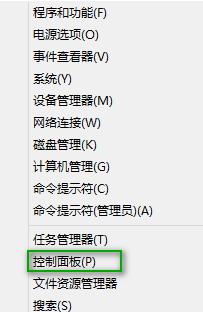
- 右鍵「開始」→ 「Windows Terminal (系統管理員)」或「命令提示字元 (系統管理員)」。
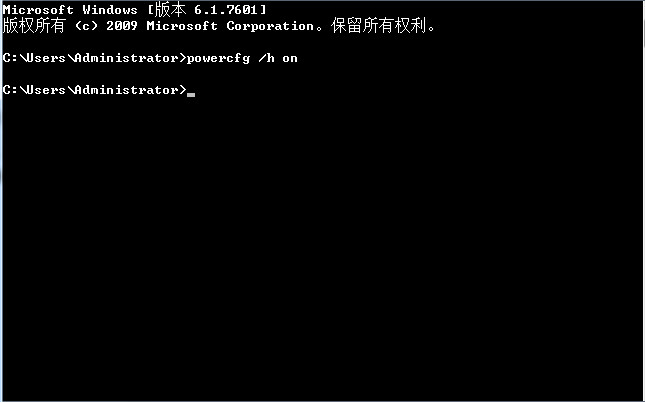
- 輸入
powercfg /h on 按 Enter。
- 無訊息即成功,C 槽根目錄將生成
hiberfil.sys。
步驟 2:透過 GUI 介面確認並勾選快速啟動
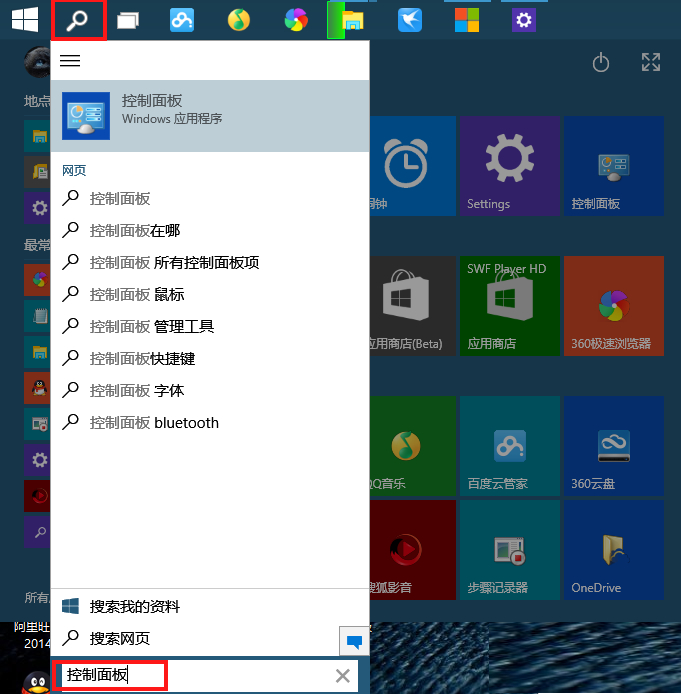
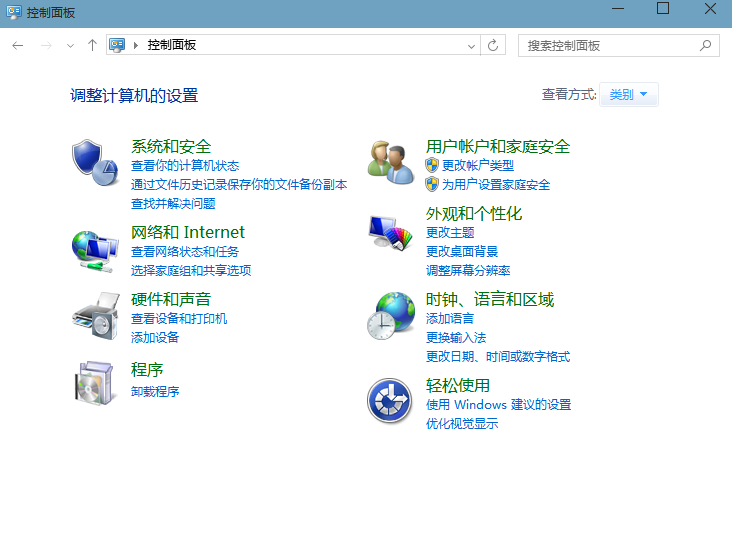
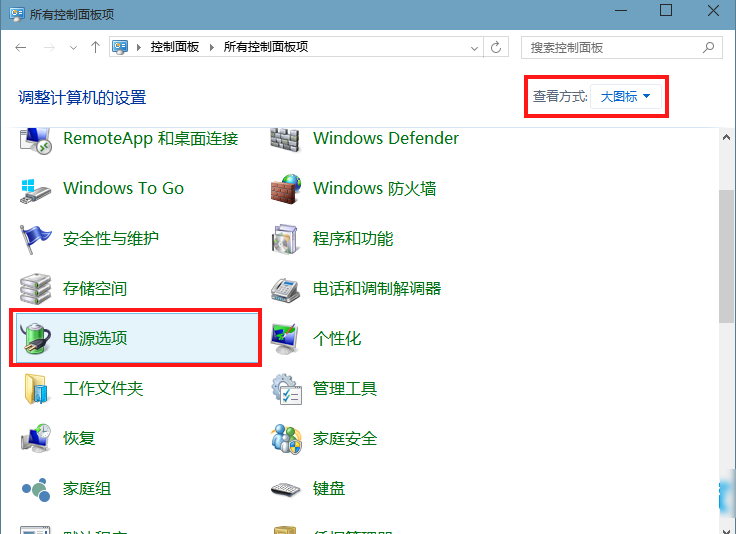
- 搜尋「控制台」開啟 → 檢視模式改「大圖示」→ 點選「電源選項」。
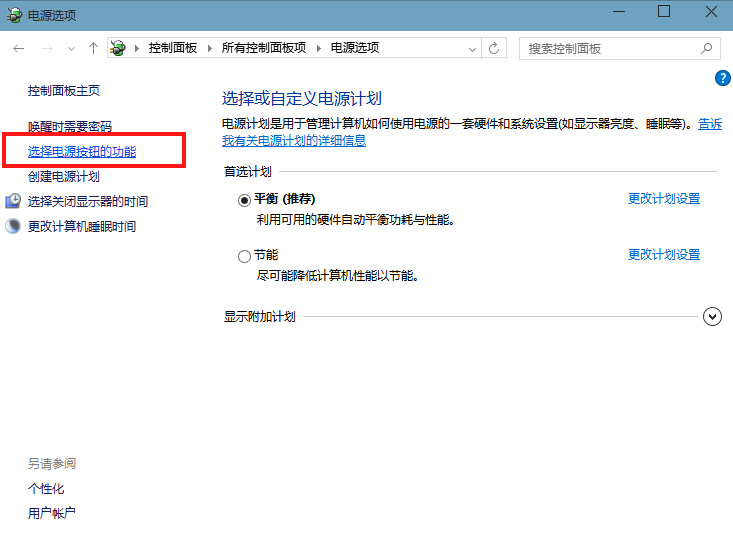
- 左側點選「選擇電源按鈕的功能」。
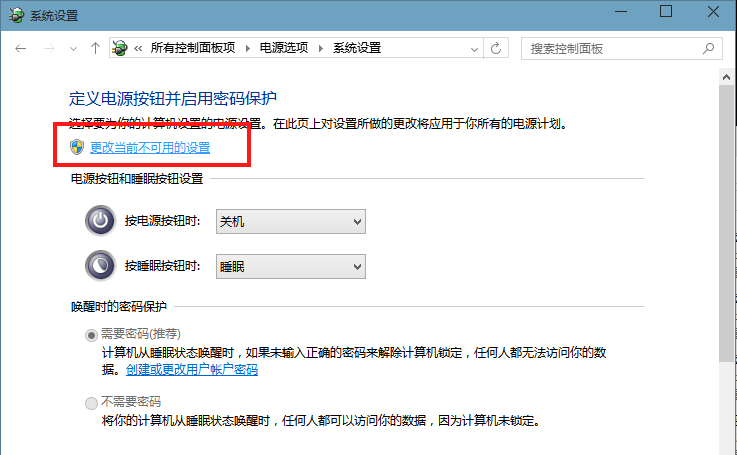
- 點選「變更目前無法使用的設定」(需系統管理員權限)。
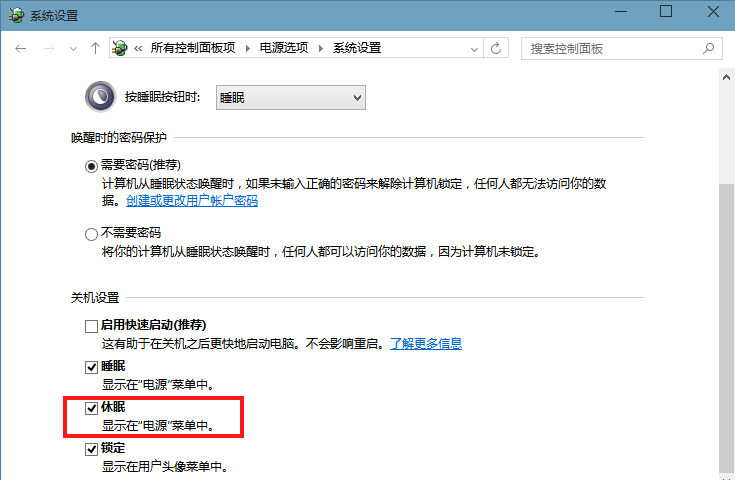
- 在「關機設定」區塊,勾選「休眠」→ 「儲存變更」。
- 此時「快速啟動」核取方塊將出現並可勾選,勾選後「儲存變更」。
進階:透過群組原則強制啟用快速啟動(專業版/企業版)
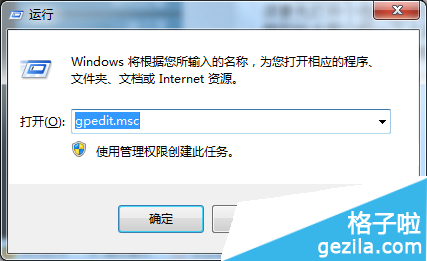
- Win+R 輸入
gpedit.msc 開啟群組原則編輯器。
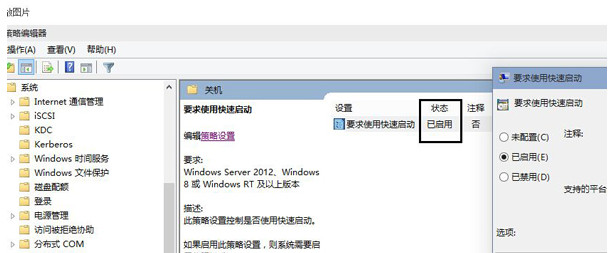
- 依序展開:電腦設定 → 系統管理範本 → 系統 → 關機。
- 雙擊右側「需要使用快速啟動」→ 選「已啟用」→ 確定。
常見問題 Q&A
- Q: 筆電合上蓋子不想休眠,只想關閉螢幕? 電源選項 → 選擇合上蓋子動作 → 「接通電源/使用電池」分別設為「關閉螢幕」。
- Q: 快速啟動會導致雙系統時間不同步嗎? 可能。Linux 掛載 NTFS 分區時若 Windows 快速啟動關機,分區處於「髒」狀態。建議雙系統環境關閉快速啟動,或在 Linux 使用
ntfsfix 修復。
- Q: 固態硬碟 (SSD) 需要快速啟動嗎? SSD 開機本身極快(10 秒內),快速啟動效益有限,且頻繁寫入
hiberfil.sys 略增加寫入量。可視需求關閉。
總結
啟用休眠(powercfg /h on)→ 重開電源選項 → 勾選休眠與快速啟動 → 完成。若介面仍無選項,用群組原則強制啟用。