Windows XP Windows 7 Windows 2003 Windows Vista Windows 綜合教學 Linux 系統教學
Windows 10 Windows 8 Windows 2008 Windows NT Windows Server 電腦軟體教學

Win 10 自動更新在哪裡?如何查看、暫停與進階設定

編輯:Windows 10 系統介紹

Windows 10 將更新設定整合在「設定」App 中,不再像舊版獨立在控制台。家用版無法完全關閉自動更新,但可暫停、延遲、設定作用中時段。本文說明進入路徑與可用選項。
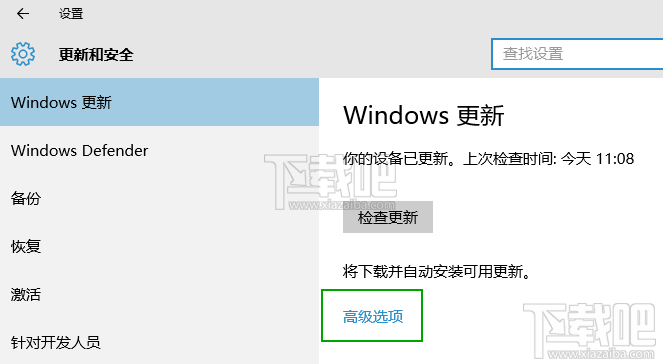
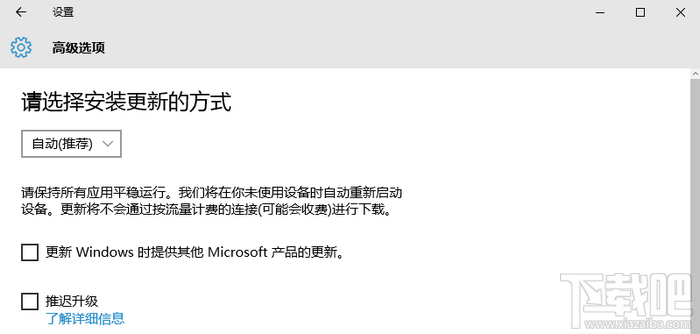
進入自動更新設定

  1. 「開始」→ 「設定」(齒輪圖示)。
  2. 選擇「更新與安全性」。
  3. 左側預設為「Windows Update」,右側即為更新狀態與控制介面。

主要功能區塊

  • 檢查更新:手動觸發掃描下載。
  • 更新歷程記錄:查看已安裝品質更新、驅動程式更新、功能更新,可解除安裝有問題的更新。
  • 作用中時段:設定裝置通常使用時間(最長 18 小時),系統避免在此期間自動重開機。
  • 進階選項:核心設定入口。

進階選項可設定項目

  1. 暫停更新:最長暫停 35 天(家用版),專業版/企業版可延長。
  2. 接收其他 Microsoft 產品更新:勾選可一併更新 Office、Visual Studio 等。
  3. 計量連線:設定為計量連線可限制自動下載更新(僅下載優先更新)。
  4. 更新通知:重新開機前通知。
  5. 選擇何時安裝更新(專業版/企業版):半年通道/長期服務通道、延遲功能更新天數、延遲品質更新天數。

家用版無法完全關閉自動更新的替代方案

  • 設定網路為「計量連線」(Wi-Fi:設定 → 網路與網際網路 → Wi-Fi → 管理已知網路 → 屬性 → 開啟「設為計量連線」;乙太網路需註冊表/群組原則)。
  • 服務中停用「Windows Update」服務(services.msc → Windows Update → 啟動類型:停用),**但會影響安全性更新與 Microsoft Store 應用更新,不建議長期使用**。
  • 群組原則(專業版/企業版):gpedit.msc → 電腦設定 → 系統管理範本 → Windows 元件 → Windows Update → 「設定自動更新」→ 「已停用」。

建議策略

  1. 保持自動更新開啟,確保安全性修補即時套用。
  2. 設定「作用中時段」避開工作/遊戲時段重開機。
  3. 若擔心更新導致相容性問題,開啟「暫停更新 7~35 天」觀望社群回饋再安裝。
  4. 定期檢查「更新歷程記錄」,若特定更新造成問題,立即解除安裝並暫停更新等待修正版本。

善用內建暫停與作用中時段,即可在安全性與使用體驗間取得平衡。

Copyright © Windows教程網 All Rights Reserved