Windows 10 開始選單預設為左側彈出式,若偏好類似 Windows 8/平板的全螢幕開始畫面,或使用觸控螢幕裝置,可透過設定一鍵啟用「全螢幕開始畫面」。
啟用步驟
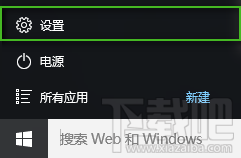
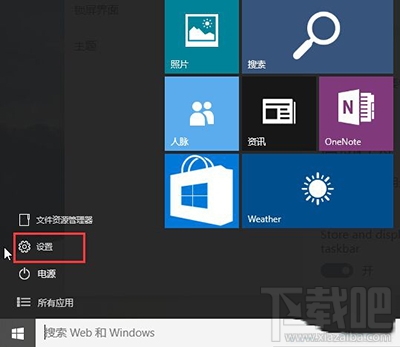
- 點選「開始」→ 「設定」(齒輪圖示)。
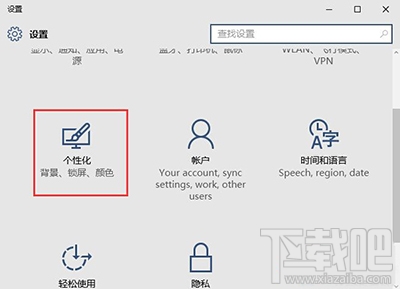
- 選擇「個人化」。
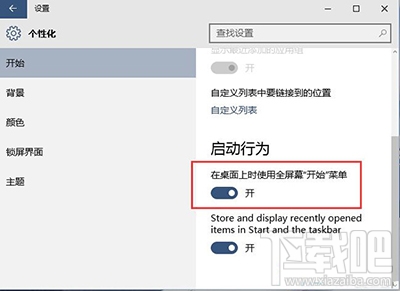
- 左側選單點選「開始」。
- 右側找到「使用全螢幕開始畫面」開關,切換為「開啟」。
效果比較
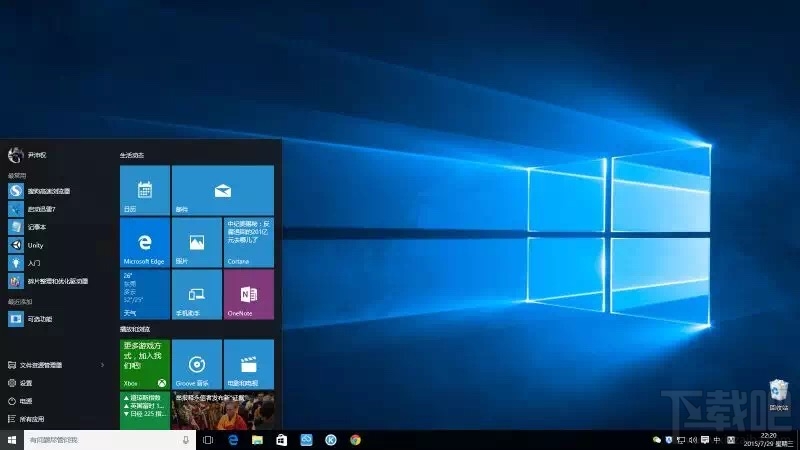
- 關閉(預設):點擊開始按鈕,左側彈出縮略選單,含固定應用、所有應用清單、電源鍵。
- 開啟:點擊開始按鈕,佔據整個螢幕,磚狀應用排列,類似平板模式體驗,適合觸控操作。
相關設定:平板模式
- 「設定」→「系統」→「平板模式」。
- 「登入時」選擇「使用平板模式」或「詢問我」。
- 平板模式下會自動啟用全螢幕開始畫面,並隱藏工作列應用程式圖示(可在設定調整)。
快速切換技巧
- 動作中心(Win+A)→ 點選「平板模式」快速切換開/關。
- 觸控螢幕裝置拔除鍵盤/翻轉螢幕可自動觸發平板模式提示。
依裝置型態與使用習慣,靈活切換開始選單模式,提升操作效率。