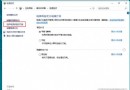
事件檢視器是 Windows 內建診斷神器,記錄系統、安全性、應用程式等所有關鍵事件。本文介紹兩種快速開啟方式,並示範如何篩選錯誤/警告日誌,精準排查藍屏、服務失敗、應用程式崩潰等疑難雜症。
開啟方式
- Win+S 搜尋「事件檢視器」點選開啟。
- Win+X → 事件檢視器;或「此電腦」右鍵 → 管理 → 系統工具 → 事件檢視器。
常用日誌分類與用途
| 日誌類別 | 用途 |
|---|
| 系統 | 驅動程式、服務、核心元件錯誤(藍屏代碼、磁碟錯誤) |
| 應用程式 | 軟體崩潰、安裝失敗、.NET 例外、CHKDSK 結果 |
| 安全性 | 登入審核、權限變更、加密事件(需啟用稽核原則) |
| 應用程式與服務記錄 → Microsoft → Windows | 各子系統詳細診斷(如 User Profile、Winlogon、ReadyBoost) |
快速篩選錯誤/警告
- 選中目標日誌(如「系統」)。
- 右側動作欄點選 篩選目前記錄。
- 事件層級勾選 錯誤、警告,事件來源可留空或指定(如
Disk、Service Control Manager)。
- 確定後列表僅顯示異常事件,雙擊查看詳細資料(事件 ID、來源、描述、XML 內容)。
實用事件 ID 速查
- 41 (Kernel-Power):系統非正常關機(斷電、藍屏、死機重啟)。
- 1001 (BugCheck):藍屏紀錄,含 Stop Code 參數。
- 7000/7001/7009:服務啟動失敗/逾時/相依服務未啟動。
- 10016 (DistributedCOM):DCOM 權限錯誤,常見於 Cortana/Edge/Store 異常。