快速啟動原理與啟用方法
「快速啟動」結合冷開機與休眠技術:關機時將核心與驅動程式狀態寫入 hiberfil.sys,下次開機直接載入此檔案跳過硬體偵測與驅動初始化,機械硬碟也能達 20 秒內開機。
啟用步驟
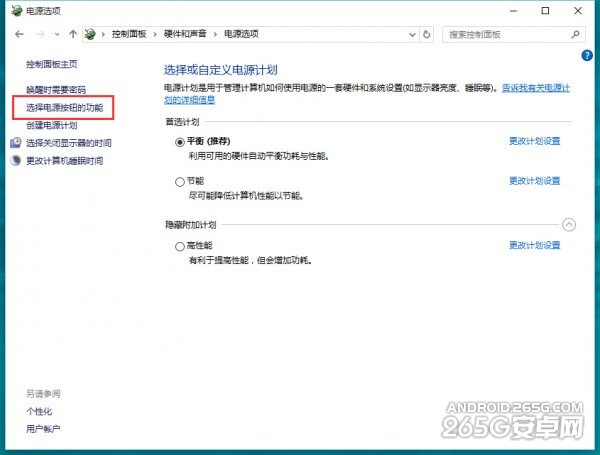
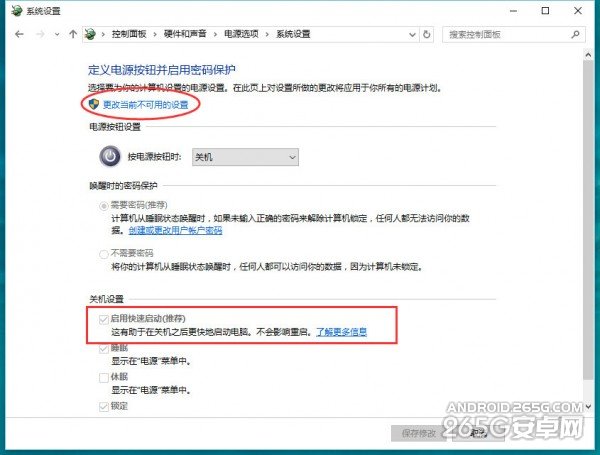
- Win+S 搜尋「選擇電源方案」或控制台 → 「電源選項」。
- 左側「選擇電源按鈕的功能」。
- 「變更目前無法使用的設定」。
- 勾選「啟用快速啟動 (建議)」。
- 「儲存變更」。
注意事項
- 雙系統環境 (Win10 + Linux/Win7) 可能導致檔案系統鎖定,建議關閉快速啟動。
- 若遇到睡眠/待機失效、USB 裝置無法識別、驅動衝突,請關閉快速啟動 (參考 22559)。
- SSD 固態硬碟開機本身極快,快速啟動提升幅度較小。