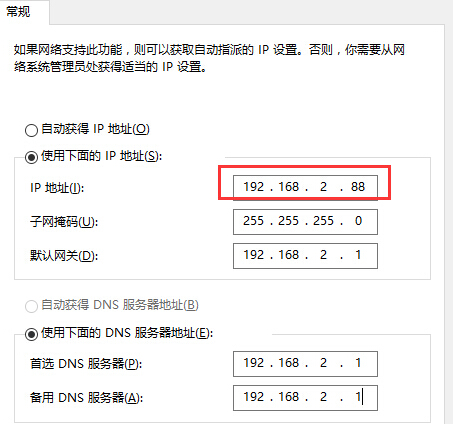
Win10 彈出「IP 位址衝突」無法上網,通常是路由器 DHCP 分配重複,或裝置靜態 IP 與 DHCP 池衝突。以下兩種解決方案。
拔除路由器電源 10 秒後重新插上,路由器重新分配 IP,衝突多數自動解除。
升級 Win10 輸入金鑰無法啟動 (0x8007007B/0xc004e016)?備份還原 spp\store\2.0 目錄完美解決
Windows 10 10240 (RTM) 激活錯誤 0xC004C003 解決方案:KMS 暫時激活與官方授權說明
Win10 快速切換到桌面兩大法:任務列右側細條 / Win+D
Win10 一鍵批量移除所有預裝應用:最暴力的 PowerShell 指令
Windows 10 任務列多出「網址列」移除:右鍵工作列→工具列→取消勾選網址列
Win10 更新驅動程式逾時解決:群組原則延長裝置安裝逾時至 1800 秒 (第二版)