升級 Windows 10 後,嘗試開啟 Edge 瀏覽器、照片、計算機等 UWP 應用程式,卻跳出「無法開啟這個應用程式」錯誤訊息。主因通常是使用者帳戶控制 (UAC) 被關閉或設為最低層級,導致 UWP 應用程式無法取得必要權限執行。只需重新啟用 UAC 即可解決。
錯誤現象
- 點擊 Edge、照片、郵件、行事曆、設定等內建 App 無反應或彈出錯誤視窗。
- 傳統桌面程式(Win32)如 Chrome、Office 通常不受影響。

解決步驟:重新啟用 UAC
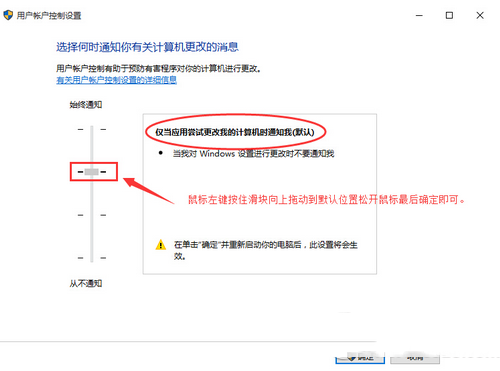
- 按 Win+S 搜尋「UAC」或「變更使用者帳戶控制設定」,點選開啟。
- 或:控制台 → 使用者帳戶 → 使用者帳戶 → 「變更使用者帳戶控制設定」。

- 將滑桿**向上拖動至預設位置**(從下往上第 2 檔:「僅在我嘗試變更 Windows 設定時通知我」)。
- 點選「確定」,系統可能提示 UAC 確認視窗,選「是」。
- 重新開機電腦。

原理解析
- UWP (Universal Windows Platform) 應用程式依賴 AppContainer 沙箱機制,需 UAC 服務啟動才能正確建立權限容器。
- UAC 關閉 → AppContainer 無法建立 → UWP 應用程式啟動失敗 → 「無法開啟這個應用程式」。
補充:若 UAC 已開啟但仍報錯
- 以系統管理員身分執行 PowerShell,輸入以下指令重新註冊所有 UWP 應用程式:
Get-AppXPackage -AllUsers | Foreach {Add-AppxPackage -DisableDevelopmentMode -Register "$($_.InstallLocation)\AppXManifest.xml"}
- 等待執行完成(可能需數分鐘),重開機測試。
注意
- UAC 為 Windows 重要安全機制,**強烈建議保持預設或更高層級**,勿完全關閉。
- 企業環境若透過群組原則強制關閉 UAC,需諮詢 IT 管理員調整原則。
重新啟用 UAC 並重開機,Edge 等內建 App 即可恢復正常啟動。