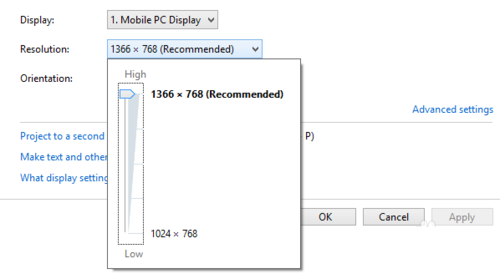
升級 Windows 10 後,部分裝置在「顯示設定」中發現解析度選項變灰、鎖定在低解析度(如 1024×768),無法切換至原生解析度。主因為顯示卡驅動程式未正確遷移或相容性問題。最簡單解法:透過 Windows Update 安裝最新驅動程式,系統會自動偵測並安裝相容驅動。
現象確認
- 右鍵桌面 → 「顯示設定」→ 「顯示解析度」下拉選單灰色無法點選。
- 裝置管理員 → 顯示介面卡 → 可能顯示「Microsoft Basic Display Adapter」而非廠牌型號。
解決步驟:透過 Windows Update 安裝驅動程式
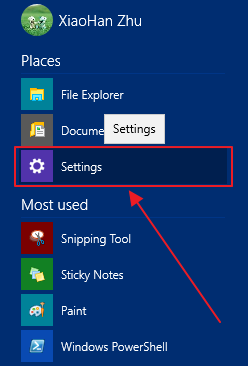
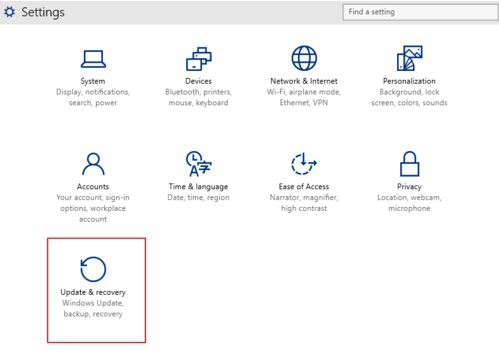
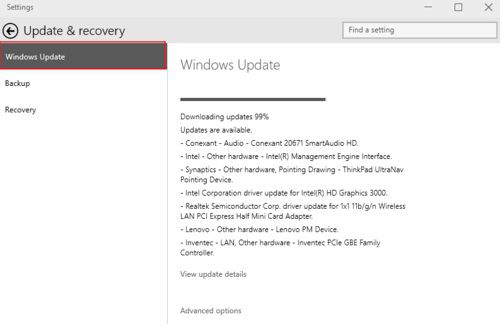
- 開啟「設定」→ 「更新與安全性」→ 「Windows Update」。
- 點選「檢查更新」,等待掃描完成。
- 若有「選用更新」或「驅動程式更新」,點選「下載並安裝」。
- 安裝完成後**重新開機**。
- 重新進入「顯示設定」,解析度選項應已恢復正常,可自由切換。
若 Windows Update 無可用驅動程式
- 前往顯示卡廠商官網下載最新 Win 10 驅動程式:
- 下載對應作業系統版本(Win 10 64-bit)的安裝程式執行安裝。
- 重開機後確認解析度恢復。
補充:舊式控制台介面操作(適用舊版本 Win 10)
- 控制台 → 「裝置管理員」→ 「顯示介面卡」→ 右鍵顯示卡 → 「更新驅動程式」→ 「自動搜尋更新的驅動程式軟體」。
- 或選擇「瀏覽電腦尋找驅動程式軟體」指定下載的驅動資料夾。
注意事項
- Win 10 強制自動更新驅動程式,若手動安裝廠商驅動,可能被 Windows Update 覆蓋。可使用「顯示/隱藏更新」工具隱藏特定驅動更新。
- 筆電用戶優先下載筆電廠商(華碩、微星、聯想、戴爾等)客製化驅動,而非晶片原廠通用驅動,以確保熱鍵、切換顯卡、風扇控制等功能正常。
透過 Windows Update 或廠商官網更新驅動程式,即可解決 90% 以上的解析度鎖定問題。