Windows XP Windows 7 Windows 2003 Windows Vista Windows 綜合教學 Linux 系統教學
Windows 10 Windows 8 Windows 2008 Windows NT Windows Server 電腦軟體教學

Windows 10 虛擬桌面(多桌面)完整操作指南:建立、切換、移動視窗與快速鍵大全

編輯:Windows 10 系統介紹

Windows 10 內建虛擬桌面功能(任務檢視),支援最多 7 個桌面同時運行,大幅提升多工效率:
基本操作

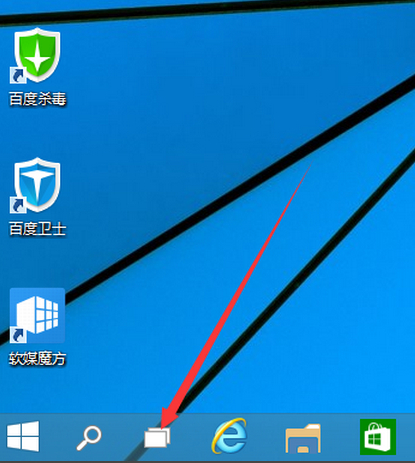
  1. 點擊工作列「任務檢視」圖示(或 Win+Tab)。
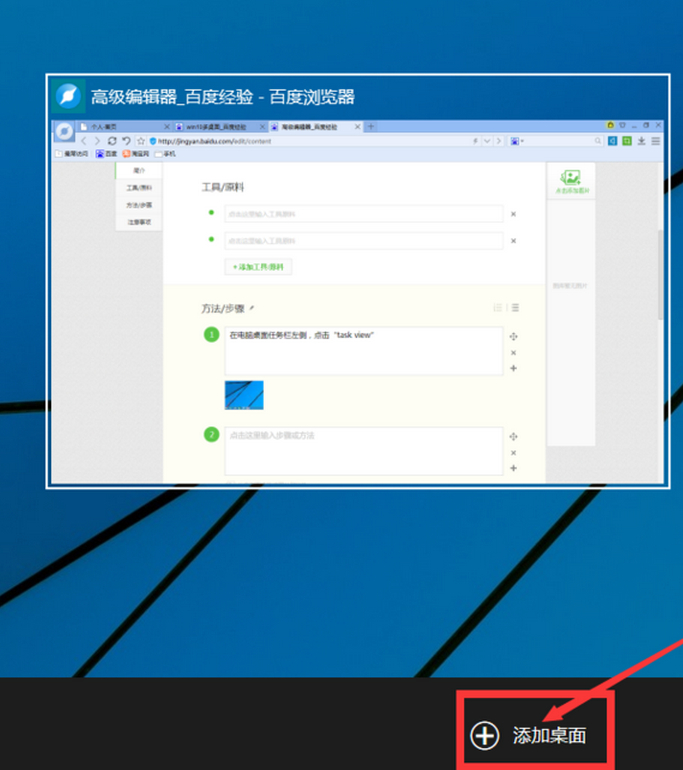
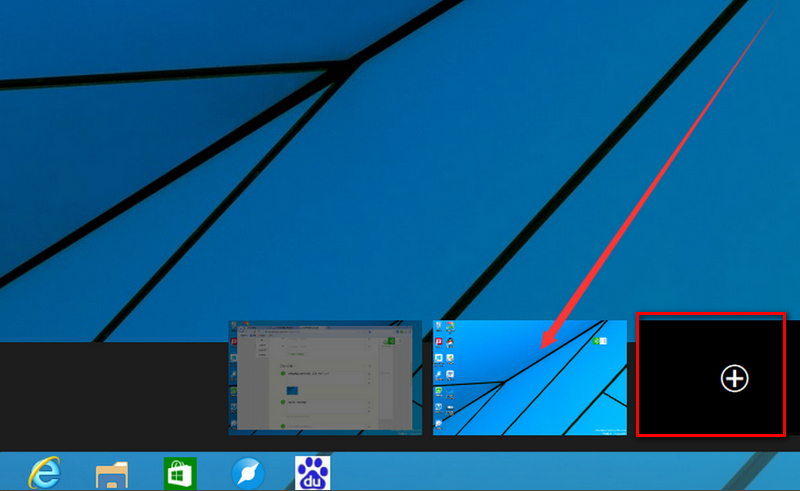
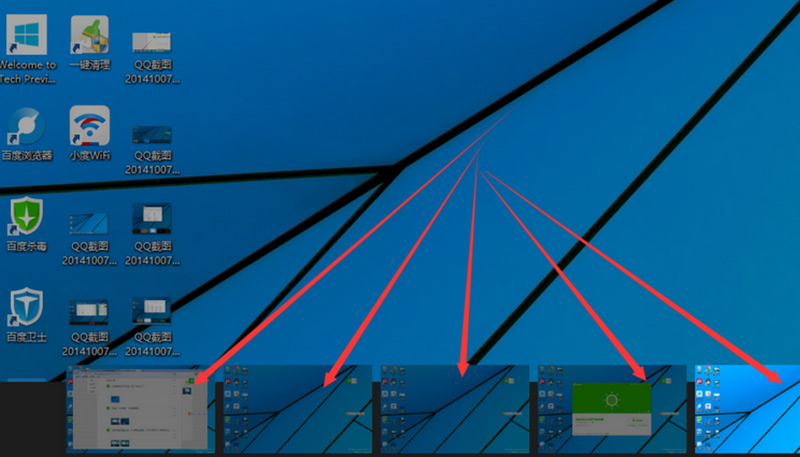
  2. 點擊右側「新增桌面」(+ 號),可建立多個桌面(最多 7 個)。
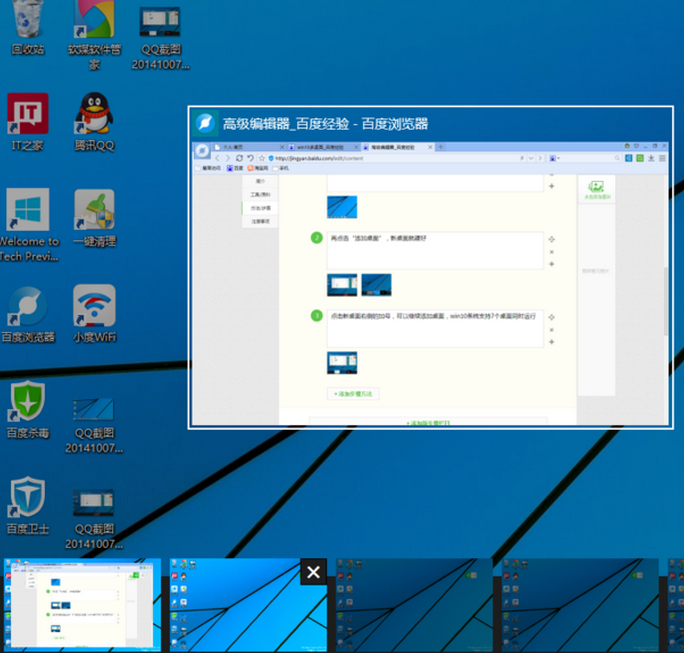
  3. 點擊目標桌面縮圖即可切換。
  4. 滑鼠游標停留桌面縮圖可預覽該桌面開啟的視窗。
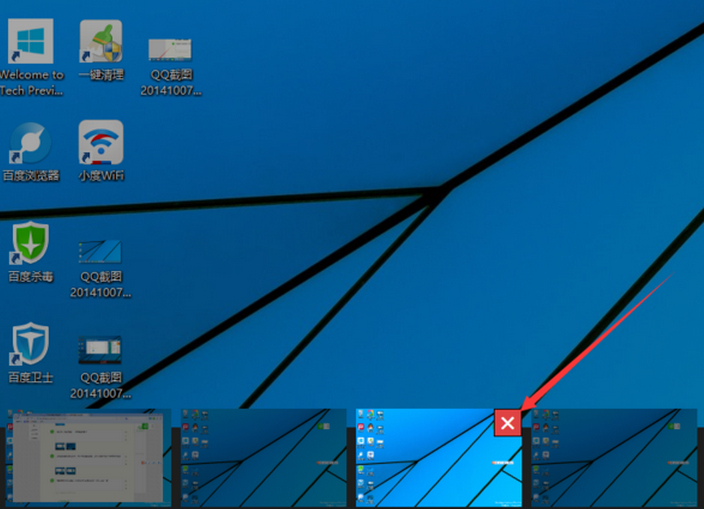
  5. 關閉桌面:任務檢視中滑鼠指向桌面縮圖右上角 × 號點擊,該桌面視窗會自動移至前一個桌面。

進階技巧與快速鍵

  • Alt+Tab:切換**當前桌面**開啟的應用程式視窗(大縮圖)。
  • Win+Tab:開啟任務檢視(多桌面總覽),可新增/切換/關閉桌面。
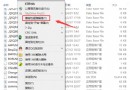
  • 移動視窗至其他桌面:任務檢視中,右鍵點擊視窗縮圖 → 「移至」→ 選擇目標桌面(暫不支援拖曳)。
  • 工作列指示器:非當前桌面開啟的應用程式圖示,底部會有底線指示。
  • 同一應用不同視窗:可分散在不同桌面(如瀏覽器視窗 1 在桌面 1,視窗 2 在桌面 2)。
  • 關閉桌面行為:該桌面所有視窗自動移至前一個桌面,不會關閉應用程式。

善用虛擬桌面可將「工作」、「娛樂」、「研究」等情境分離,專注力大幅提升。

Copyright © Windows教程網 All Rights Reserved