Windows 10 內建「快速啟動」功能,結合**休眠技術與登出序列**,關機時將核心工作階段 (Kernel Session) 寫入 hiberfil.sys,下次開機直接讀取恢復,**不需完整初始化驅動、服務、硬體抽象層**,可大幅縮短開機時間 (SSD 環境常見 30-50% 提速)。
PowerShell (管理員):
powercfg /h on                          # 確保休眠啟用 (快速啟動依賴休眠檔)
Set-ItemProperty -Path "HKLM:\SYSTEM\CurrentControlSet\Control\Session Manager\Power" -Name "HiberbootEnabled" -Value 1 -Type DWord
註冊表:
HKEY_LOCAL_MACHINE\SYSTEM\CurrentControlSet\Control\Session Manager\Power\HiberbootEnabled = 1 (DWORD)
群組原則:
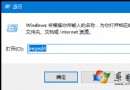
gpedit.msc → 電腦設定 → 系統管理範本 → 系統 → 關機 → 「需要快速啟動」→ 啟用。
powercfg /a,確認顯示「快速啟動: 可用」。C:\hiberfil.sys 存在且大小約為實體記憶體 40-75%。| 場景 | 問題 | 建議 |
|---|---|---|
| 雙系統 (Windows + Linux) | 快速啟動鎖定 NTFS 分區,Linux 掛載會資料損毀/唯讀 | **關閉快速啟動**;或 Linux 掛載參數加 ro,remove_hiberfile (僅讀) |
| 需進入 BIOS/UEFI 設定 | 快速啟動略過 POST 部分流程,熱鍵可能無效 | 關機時按住 Shift 點「關機」= 完整關機;或設定「重新啟動」進入 BIOS |
| Windows Update/驅動更新後 | 核心工作階段可能與新驅動不相容,導致藍畫面/異常 | 更新後執行一次「重新啟動」 (非關機開機),重置核心階段 |
| BitLocker 系統盤 | 快速啟動需解鎖磁碟讀取 hiberfil.sys,極少數情況衝突 | 通常相容;若異常關閉快速啟動測試 |
| VHDX/虛擬機開機 | Hyper-V/VMware 虛擬機不受益,反而可能延遲 | 虛擬機內關閉快速啟動 |
| Wake-on-LAN (WOL) 從 S5 (關機) 喚醒 | 快速啟動進入混合睡眠狀態,WOL 行為不一致 | 關閉快速啟動或改用 S3 睡眠 |
shutdown /s /t 0 (不含 /hybrid)。shutdown /s /t 0 置桌面/工作列,一鍵完整關機。Win10 **快速啟動 = 免費開機加速器**,SSD 環境效果顯著。**單一 Windows 系統、無特殊需求請直接啟用**。雙系統、需頻繁進 BIOS、虛擬機、WOL 等場景**務必關閉或善用 Shift+關機**。配合 powercfg /h on 確保休眠檔就緒,即可享受秒開機體驗。