Windows XP Windows 7 Windows 2003 Windows Vista Windows 綜合教學 Linux 系統教學
Windows 10 Windows 8 Windows 2008 Windows NT Windows Server 電腦軟體教學

Win10 個人化設定無法開啟?內建管理員帳戶 UAC 導致,啟用 Admin Approval Mode 修復

編輯:Windows 10 系統介紹

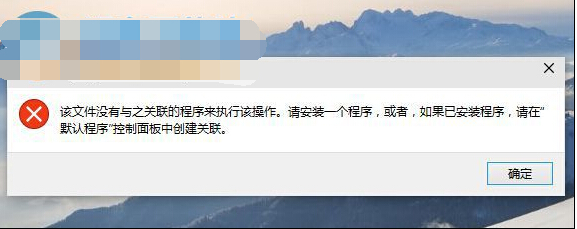
Windows 10 使用內建 Administrator 帳戶登入時,「設定」→「個人化」點擊無反應、閃退或報錯。根因為內建管理員帳戶預設停用使用者帳戶控制 (UAC) Admin Approval Mode,導致 Modern 應用程式 (含設定 App) 無法正常請求權限執行。解決方法:透過群組原則啟用內建管理員的 Admin Approval Mode,或建議改用標準管理員帳戶日常使用。
根因分析

  • 內建 Administrator (SID 結尾 -500) 預設 UAC 行為不同於一般管理員帳戶。
  • Admin Approval Mode 停用時,Modern App 無法取得執行權限,個人化、Windows Update、Microsoft Store 等均受影響。
  • 微軟不建議長期使用內建 Administrator 作為日常帳戶。

Win10 個人化無法開啟

修復方法:群組原則啟用 Admin Approval Mode

  1. Win + R → gpedit.msc 開啟「本機群組原則編輯器」。
  2. 2. 路徑:電腦設定 → Windows 設定 → 安全性設定 → 本機原則 → 安全性選項。 3. 尋找:「使用者帳戶控制:用於內建管理員帳戶的 Admin Approval Mode」。 4. 雙擊 → 選擇「已啟用」 → 「確定」。 5. 重新開機生效。

最佳實踐:建立標準管理員帳戶 (強烈建議)

  1. 「設定」→「帳戶」→「家庭與其他使用者」→「將其他人新增至這台電腦」。
  2. 2. 「我沒有此人的登入資訊」→「新增沒有 Microsoft 帳戶的使用者」。 3. 設定使用者名稱、密碼 → 完成。 4. 新帳戶 →「變更帳戶類型」→「管理員」。 5. 登出內建 Administrator,以新帳戶登入日常使用。

若必須使用內建 Administrator

  • 啟用 Admin Approval Mode (上述方法)。
  • 或登錄修改:HKEY_LOCAL_MACHINE\SOFTWARE\Microsoft\Windows\CurrentVersion\Policies\System → FilterAdministratorToken = 1 (需重開機)。
  • 注意:內建 Administrator 仍存在其他相容性問題 (如開始選單、Cortana、UWP App 權限),非必要請勿長期使用。

小結

個人化無法開啟 = 內建 Administrator + Admin Approval Mode 停用。群組原則啟用即可修復,但最佳解法是建立標準管理員帳戶日常使用,內建 Administrator 僅留作緊急修復備用。遵循最小權限原則,系統更穩定、更安全!


Copyright © Windows教程網 All Rights Reserved