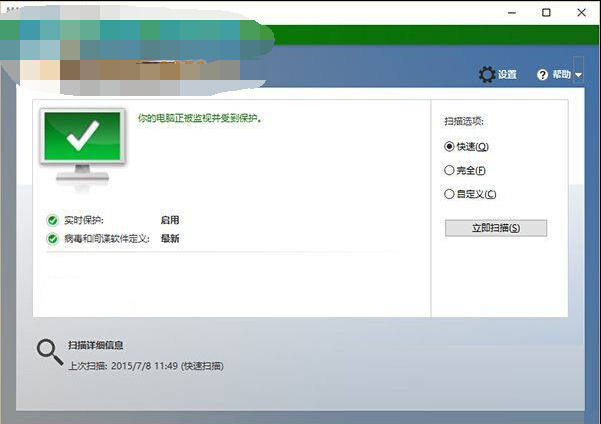
Windows 10 內建 Windows Defender 防毒軟體預設不顯示在任務列通知區域,透過登錄表可讓其圖示常駐顯示,方便即時查看防護狀態。
建議使用軟媒魔方清理大師備份功能預先備份。
regedit 開啟登錄表編輯器。HKEY_CURRENT_USER\SOFTWARE\Microsoft\Windows\CurrentVersion\Run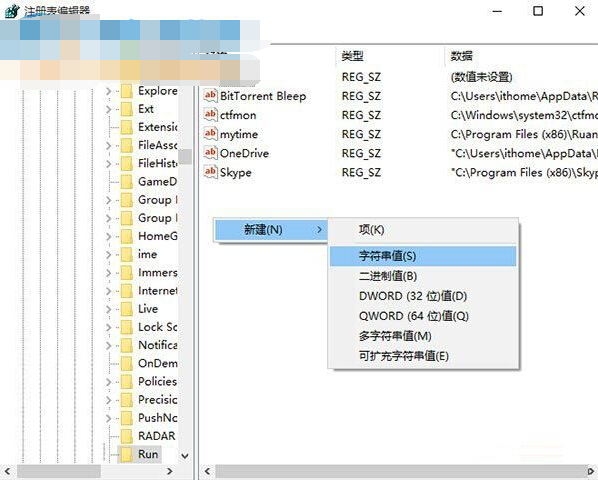
Windows Defender。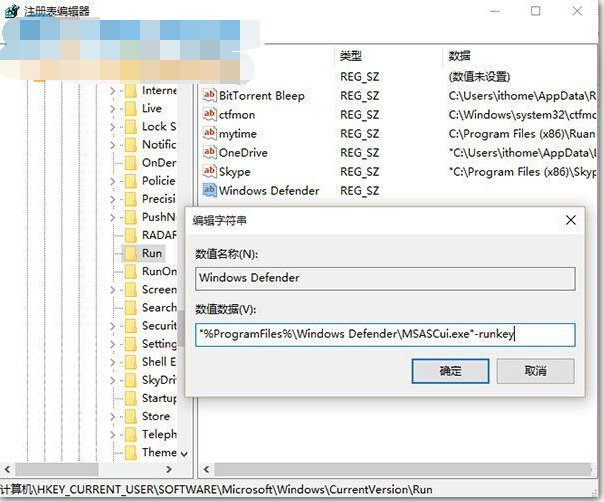
"%ProgramFiles%\Windows Defender\MSASCui.exe" -runkey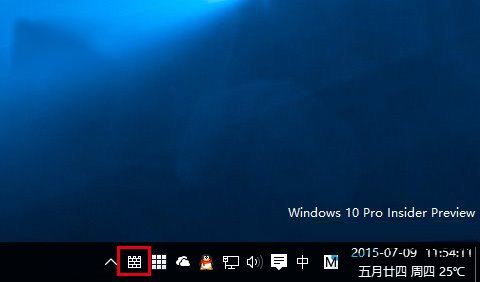
刪除以下兩個路徑中包含 MSASCui.exe 的值:
HKEY_CURRENT_USER\SOFTWARE\Microsoft\Windows\CurrentVersion\RunHKEY_LOCAL_MACHINE\SOFTWARE\Microsoft\Windows\CurrentVersion\Run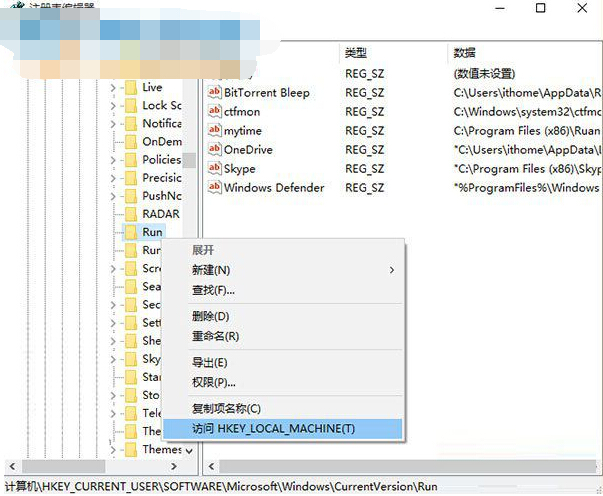
Win10 登錄表編輯器支援右鍵「Run」項目 → 選單最後一項快速跳轉對應位置,操作便利。
Windows 10 關閉「快速存取」近期使用檔案顯示:保護隱私一招搞定
Win10 設定自動關機完整教學:工作排程器建立定時關機任務
Windows 10 Build 10130 桌面圖示設定新技巧:rundll32 指令一鍵開啟經典桌面圖示設定視窗
Windows 10 預覽版修改註冊表導致無法更新解決法 (恢復 SelfHost 設定)
Win10 交換滑鼠左右鍵:設定 → 裝置 → 滑鼠 → 選擇主要按鈕為「右」
Win 10 應用商店購買應用提示「請稍後再試」?重設 DNS 或 wsreset 重置商店修復