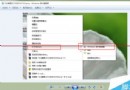
Windows 10 1903+ 內建 **Xbox Game Bar (Win+G)**,無需安裝第三方軟體即可錄製遊戲、應用程式、瀏覽器畫面,支援麥克風/系統音聲混錄、HDR、最高 4K60 錄製。本文完整說明啟動方式、儲存位置、設定調整、常見問題與進階替代方案。
⚡ 核心快捷鍵 (肌肉記憶必練)
| 動作 | 快捷鍵 | 備註 |
|---|
| 開啟/關閉 Game Bar | Win+G | 任何畫面可用 |
| 開始/停止錄製 | Win+Alt+R | 無需開啟 Game Bar 介面 |
| 截圖 | Win+Alt+PrtScn | 儲存同資料夾 |
| 開啟/關閉麥克風 | Win+Alt+M | 錄製時切換語音 |
| 顯示/隱藏計時器 | Win+Alt+T | 角落錄製計時器 |
| 游戲模式開關 | Win+G → 設定齒輪 → 一般 → 「記住這是一個遊戲」 | 優先分配資源 |
📁 錄影檔案儲存位置與格式
- 預設路徑:
C:\Users\<使用者名稱>\Videos\Captures\
- 檔案格式:MP4 (H.264/AVC),相容性極佳。
- 命名規則:
應用程式名稱_日期_時間.mp4 (如 Chrome_2024-01-15_14-30-45.mp4)。
- 變更儲存位置:Win+I → 遊戲 → 捕獲 → 「將捕獲儲存至」→ 選擇其他磁碟/資料夾 (建議放非系統盤)。
⚙️ 關鍵設定調整 (Win+I → 遊戲 → 捕獲)
| 設定項 | 推薦值 | 說明 |
|---|
| 錄製時開啟音訊 | ✅ 開啟 | 系統音聲 + 麥克風可獨立調整音量 |
| 音訊品質 | 128/192 kbps | 平衡檔案大小與品質 |
| 影片品質 | 標準 / 高 | 高 = 1080p60/4K30 (視 GPU 編碼器支援) |
| 影片幀率 | 30/60 fps | 60 fps 檔案大約 2 倍,遊戲建議 60 |
| 錄製游標 | ✅ 開啟 | 教學/展示需求 |
| 背景錄製 (緩衝) | ✅ 開啟 / 30 秒 | 事後保留精彩片段 (Win+Alt+G) |
| 最大錄製長度 | 2 小時 / 4 小時 | 避免單一檔案過大 |
🎮 「記住這是一個遊戲」與游戲模式
- Game Bar 預設只對「已知遊戲」顯示完整覆蓋層。對一般應用 (瀏覽器、Office、VS Code) 需在 Game Bar 介面勾選「**記住這是一個遊戲**」 (或 Win+G → 設定 → 一般)。
- Win+I → 遊戲 → 游戲模式 → 開啟,讓系統優先分配 CPU/GPU 資源給前景錄製應用。
❌ 常見問題與解決
| 問題 | 原因/解決 |
|---|
| Win+G 無反應 / 提示「此裝置不支援」 | 顯卡驅動過舊/不支援硬體編碼 (NVENC/Quick Sync/VCE) → 更新顯卡驅動;確認 Win+I → 遊戲 → Xbox Game Bar → 開啟 |
| 錄製黑畫面 / 僅錄到聲音 | 硬體加速衝突 (瀏覽器/播放器) → 關閉應用程式內「硬體加速」;或用 Win+Alt+R 全螢幕錄製而非視窗錄製 |
| 無法錄製桌面/檔案總管/開始功能表 | Game Bar **不支援錄製桌面/系統 UI** (安全限制) → 需第三方工具 (OBS Studio/ShareX/Bandicam) |
| 麥克風無聲 / 系統音聲無聲 | Win+G → 音訊小工具 → 確認「系統音訊」/「麥克風」音量滑桿、裝置選擇正確;隱私權設定允許應用程式存取麥克風 |
| 效能影響大 / 掉幀 | 降低影片品質/幀率;關閉背景錄製;開啟游戲模式;確保 GPU 編碼器 (NVENC/Quick Sync/VCE) 運作 (工作管理員 → 效能 → GPU → 視訊編碼) |
🔧 進階替代方案 (需更多功能時)
| 工具 | 特色 | 授權 | 適用場景 |
|---|
| OBS Studio | 多場景/多來源/濾鏡/串流/虛擬攝影機/腳本自動化 | 免費開源 (GPL) | 專業直播、教學錄製、多螢幕、複雜合成 |
| ShareX | 截圖/錄影/工作流/OCR/上傳/縮圖/註解/自動化極強 | 免費開源 (GPL) | 技術文檔、Bug 回報、自動化工作流 |
| Bandicam | 高效能硬體編碼/繪圖模式/排程錄製/圖片疊加 | 免費版有浮水印/時間限制 | 遊戲高幀率錄製、特定視窗長時間錄製 |
| NVIDIA ShadowPlay (GeForce Experience) | GPU 級零拷貝錄製/即時回放/4K HDR/效能影響極低 | 免費 (需 NVIDIA GPU) | NVIDIA 顯卡用戶、遊戲精彩片段自動儲存 |
| AMD ReLive (Adrenalin) | 同 ShadowPlay 對應 AMD GPU | 免費 (需 AMD GPU) | AMD 顯卡用戶 |
結語
Win10 內建 **Xbox Game Bar (Win+G/Win+Alt+R)** 免安裝、免設定、硬體編碼高效、**MP4 通用格式**,滿足 90% 偶爾錄製需求 (遊戲片段、網頁操作教學、會議紀錄)。**無法錄製桌面/系統 UI、無多場景/濾鏡/虛擬攝影機** 等進階需求,請升級 **OBS Studio** (免費開源、功能最全) 或對應 GPU 廠商工具 (ShadowPlay/ReLive)。記住核心快捷鍵,隨時隨地留下精彩畫面。