Win10 強制自動更新驅動程式導致藍屏/裝置異常?微軟官方「顯示或隱藏更新」疑難排解工具,精準隱藏特定驅動/更新,防止再次自動安裝
Windows 10 (特別是家用版) 強制透過 Windows Update 自動下載安裝驅動程式,若廠商推送的新驅動有 Bug (如顯卡驅動導致遊戲閃退、聲卡驅動無聲音、網卡驅動斷網),使用者無法像舊版選擇「不安裝」。微軟提供官方小工具 「Show or Hide Updates Troubleshooter」 (顯示或隱藏更新疑難排解),讓你搜尋並隱藏特定有問題的更新/驅動,達到「禁用自動更新特定驅動」的效果。
工具特性與適用場景
- 體積極小 (~45 KB),基於 Win10 內建疑難排解架構。
- 專業版/企業版/教育版:可在更新下載後、安裝前隱藏,屬「事前預防」。
- 家用版:更新自動安裝無法攔截,屬「亡羊補牢」——先手動解除安裝有問題的驅動,再用工具隱藏防止再次推送。
- 可隨時「顯示隱藏的更新」取消隱藏,恢復自動安裝。
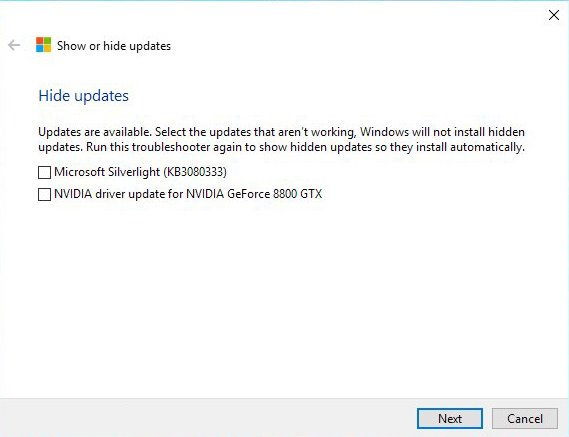
操作流程
- 下載官方工具:
Microsoft 支援頁面 KB3073930 (搜尋 "Show or Hide Updates Troubleshooter")
- 執行
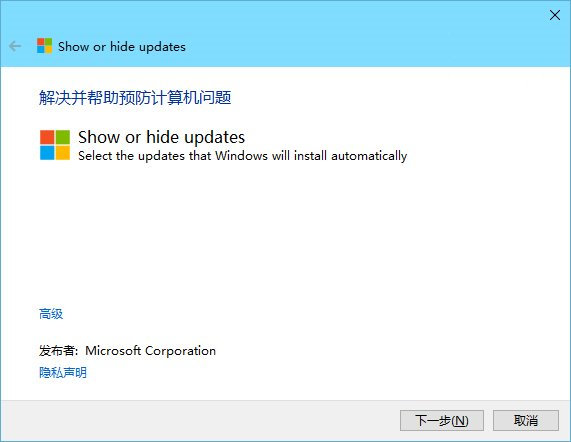
wushowhide.diagcab,點選「下一步」掃描可隱藏的更新。
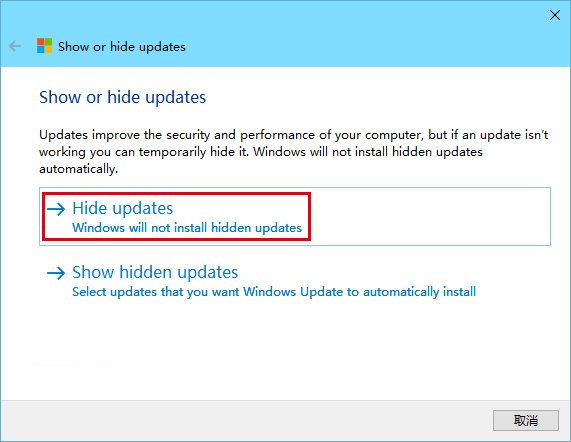
- 在清單中勾選不想安裝的驅動/更新 (可見 KB 號、名稱、分類),點「下一步」執行隱藏。
- 完成後,Windows Update 不會再自動下載/安裝被隱藏的項目。
- 若需恢復:重新執行工具 > 選「Show Hidden Updates」> 取消勾選 > 下一步,項目將重新出現在 Windows Update 中。
💡 進階替代方案 (專業版以上)
- 群組原則:
gpedit.msc > 電腦設定 > 系統管理範本 > Windows 元件 > Windows Update > 「不包含驅動程式的 Windows 更新」啟用 (完全阻擋驅動更新)。
- 註冊表:
HKEY_LOCAL_MACHINE\SOFTWARE\Policies\Microsoft\Windows\WindowsUpdate > ExcludeWUDriversInQualityUpdate = 1。
- 裝置管理員:右鍵裝置 > 內容 > 驅動程式 > 「更新驅動程式」> 「瀏覽電腦尋找驅動程式」> 「讓我從電腦上的裝置驅動程式清單中挑選」> 取消勾選「顯示相容硬體」> 選舊版驅動 > 勾選「不再從 Windows Update 取得此裝置的驅動程式」。
善用官方「顯示或隱藏更新」工具,配合專業版群組原則/註冊表方案,即可精準掌控 Win10 驅動程式更新節奏,避免問題驅動反覆被強制安裝。