迅雷影音在 Win10 播放影片出現畫面撕裂 (水波紋、斷層),主因是預設渲染模式與顯示驅動/桌面視窗管理員 (DWM) 衝突。調整渲染器或強制使用核心顯卡即可修復。
方法一:切換渲染模式為 EVR-CP (推薦)
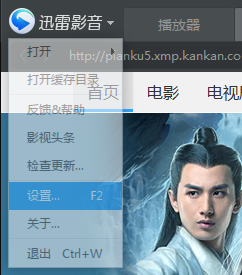
- 開啟迅雷影音 → 右鍵/選單 → 設定。
- 進入 畫面/視訊 設定 → 渲染模式 選擇 增強自渲染 (EVR-CP / Enhanced Video Renderer - Custom Presenter)。
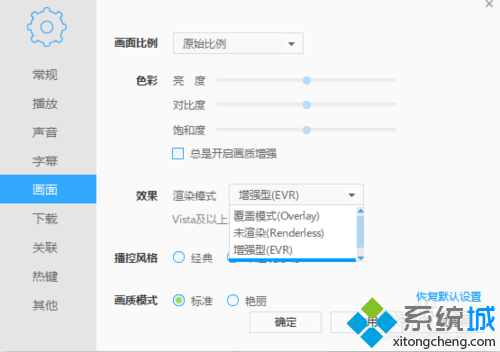
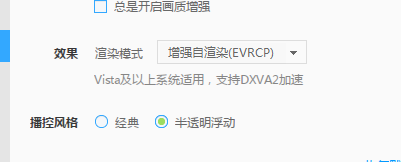
- 套用確定 → 重新播放影片,撕裂現象通常消失。
方法二:強制使用核心顯卡 (適用雙顯卡筆電)
- NVIDIA 控制台 → 管理 3D 設定 → 程式設定 → 新增迅雷影音 (
XMP.exe) → 指定 整合圖形 (Intel 核顯) → 套用。
- 或 Win10 設定 → 系統 → 顯示 → 圖形設定 → 瀏覽新增迅雷影音 → 選項 → 省電模式 (核顯) → 儲存。
原理說明
- EVR-CP 利用 DWM 合成器直接呈現畫面,避免舊式 VMR9/EVR 與 DWM 雙重合成造成時序錯位 (撕裂)。
- 核顯輸出 繞過獨顯→核顯→螢幕的 Optimus/Muxless 複雜輸出路徑,消除緩衝區交換不同步問題。
若以上無效,嘗試更新顯卡驅動、關閉迅雷影音「硬體加速」選項、或改用 PotPlayer/MPV 等現代播放器。