嘗試遠端桌面連線 (RDP) 時出現「由於遠端桌面服務當前正忙,因此無法完成你嘗試執行的任務」,通常是目標主機 RDP 服務卡住或連線數達上限。繞過標準連線流程,以主控台模式 (Session 0) 直接接管,可強制解決。
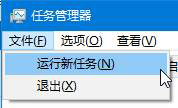
mstsc /console /v:IP:Portmstsc /console /v:192.168.0.1:3389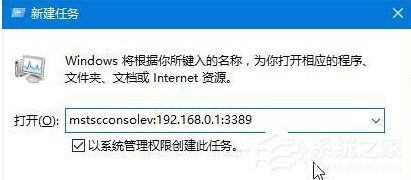
/console (或 /admin) 參數請求連線至 主控台工作階段 (Session 0/Console),繞過標準 RDP-TCP 連線限制與排隊機制。mstsc /admin /v:IP。Win10 調整視窗標題列高度與捲軸寬度:註冊表精細化介面微調
Win10 如何透過群組原則關閉 Windows Defender
Windows 10 Build 10125 英文版官方映像檔下載:專業版 32/64 位元、SHA1/MD5 校驗碼、安裝金鑰
Win10 自動調節螢幕亮度:設定→系統→顯示開啟「自動調整螢幕亮度」需硬體光感應器支援
Win10 如何更換產品金鑰(安裝密鑰)?CMD 一行指令搞定
Windows 10 周年更新重磅功能總覽:Windows Ink、Cortana 鎖屏、Edge 擴充、Bash Shell、安全強化