Windows Defender (Win10 內建防毒) 無右鍵掃描功能。透過匯入註冊表檔 (.reg) 可添加「使用 Windows Defender 掃描」右鍵選單,支援單檔/資料夾掃描,結果顯示於 CMD 視窗。
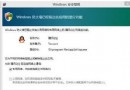
Add.reg (文末連結/自行建立),解壓縮。Add.reg → 「是」匯入登錄。
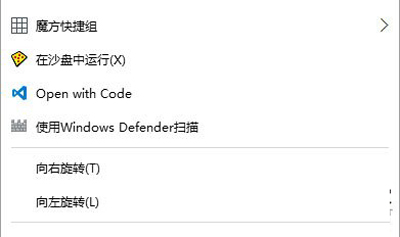
Scan starting... 開始掃描Scan finished... 掃描完成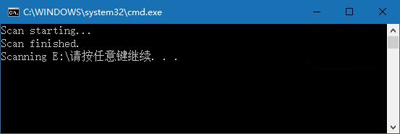
Remove.reg 即可。Windows Registry Editor Version 5.00
[HKEY_CLASSES_ROOT\*\shell\WindowsDefenderScan]
@="使用 Windows Defender 掃描"
"Icon"="%ProgramFiles%\\Windows Defender\\MSASCui.exe"
[HKEY_CLASSES_ROOT\*\shell\WindowsDefenderScan\command]
@="cmd /c start \"\" \"%ProgramFiles%\\Windows Defender\\MpCmdRun.exe\" -Scan -ScanType 3 -File \"%1\" & pause"
[HKEY_CLASSES_ROOT\Directory\shell\WindowsDefenderScan]
@="使用 Windows Defender 掃描"
"Icon"="%ProgramFiles%\\Windows Defender\\MSASCui.exe"
[HKEY_CLASSES_ROOT\Directory\shell\WindowsDefenderScan\command]
@="cmd /c start \"\" \"%ProgramFiles%\\Windows Defender\\MpCmdRun.exe\" -Scan -ScanType 3 -File \"%1\" & pause"